大華DVR APP使用教學(DMSS)

(我司非原廠製造商,此設定教學提供給巨和客戶查詢使用)

大華DVR APP使用教學(DMSS)

DMSS(Digital Mobile Surveillance System) 是大華科技(Dahua Technology)推出的官方手機應用程式,專為 DVR / NVR / IPC(網路攝影機)/ 門禁系統 / 智慧警報設備 所設計。

它提供 即時監控、錄影回放、雲端推播、遠端管理 等功能,適用於 Android 與 iOS 平台,讓使用者無論身處何地,都能輕鬆掌握監控現場。

DMSS 的核心功能

  • 即時影像監看
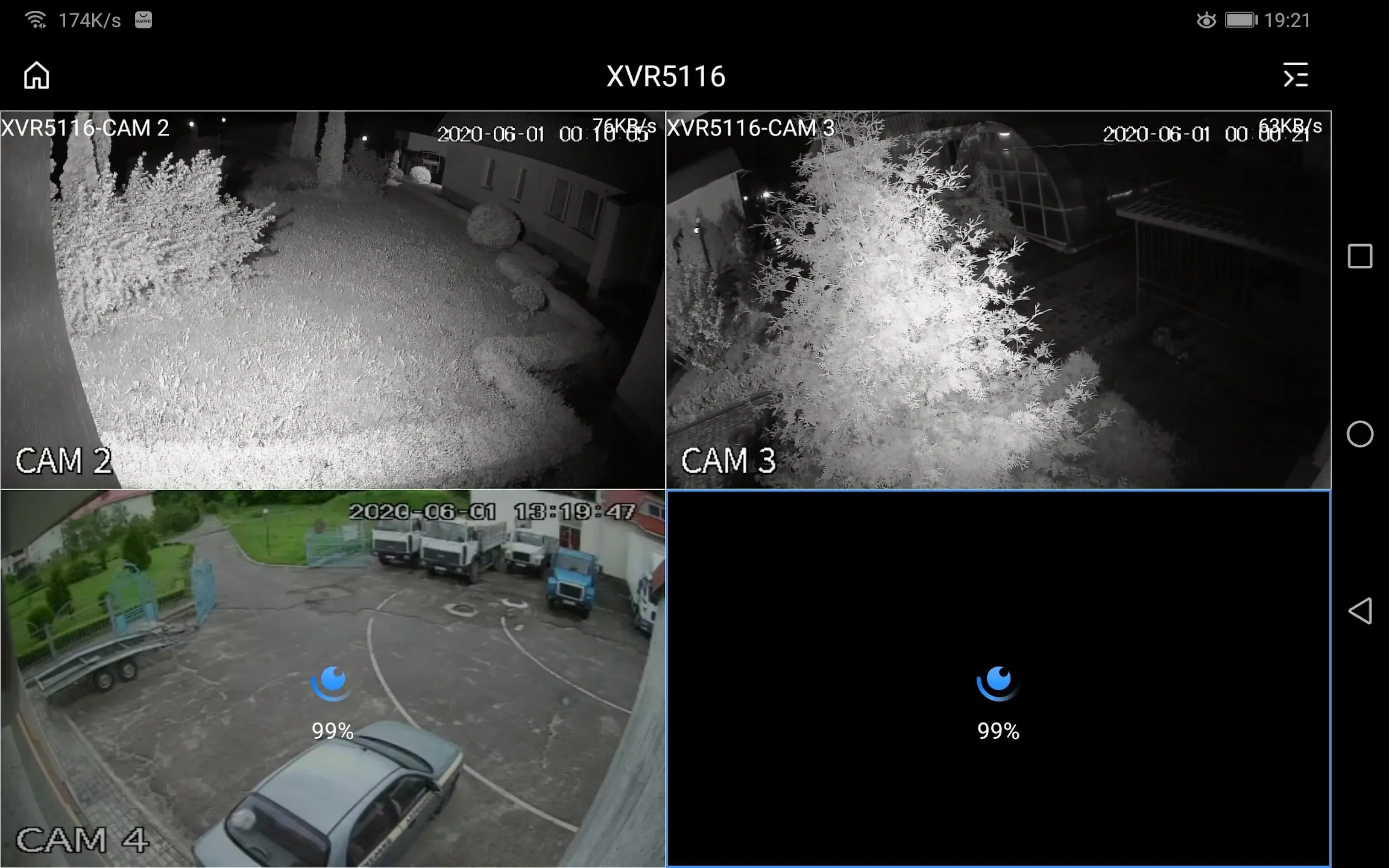
    支援單畫面、四分割、九分割、十六分割,畫質可在「流暢 / 清晰」模式切換。

  • 錄影回放與搜尋
    可依日期、時間快速檢索歷史錄影,支援事件標記。

  • 影像快照與錄影
    使用者可將即時畫面截圖或錄製,直接存到手機端。

  • 雲端推播警報
    當偵測到移動、入侵或警報觸發時,APP 可即時推送通知到手機。

  • 遠端裝置管理
    支援 DVR / NVR / IPC / 門禁設備的新增、刪除與設定。

  • P2P 快速綁定
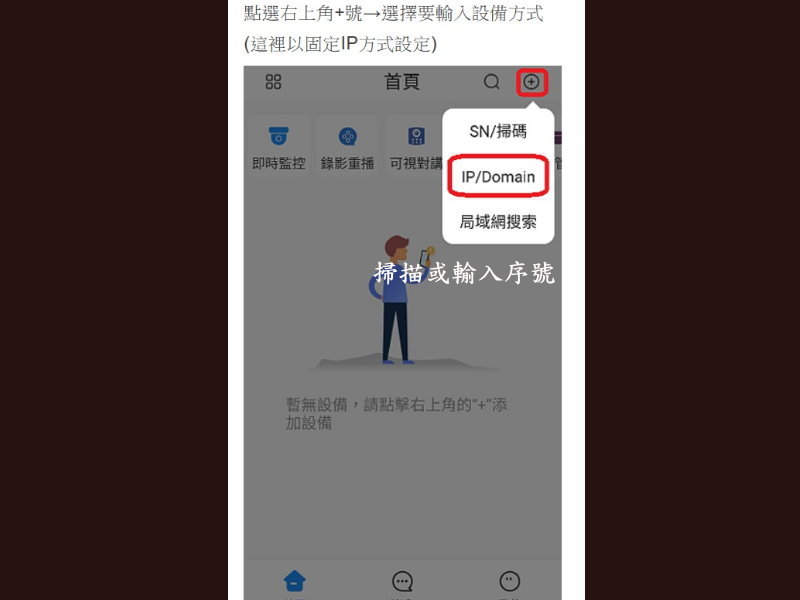
    透過掃描 QR Code 或輸入序號即可新增裝置,免固定 IP。

  • 智慧 IoT 整合
    除了監視器外,也能連動智慧門鎖、門禁機、警報器,打造完整智慧安防環境。

支援平台

  • Android:可於 Google Play 下載

  • iOS(iPhone/iPad):可於 App Store 下載

  • 開發商:Hangzhou CE-soft Technology Co., Ltd.(大華官方技術公司)

APP Download & Setting

APP 下載與設定

步驟一:下載 DMSS APP
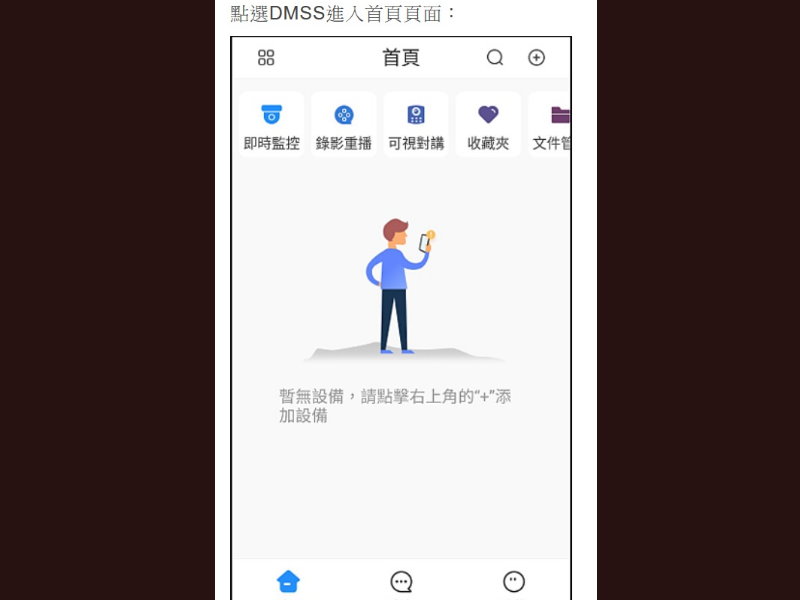
步驟二:啟動 APP 並選擇進入方式
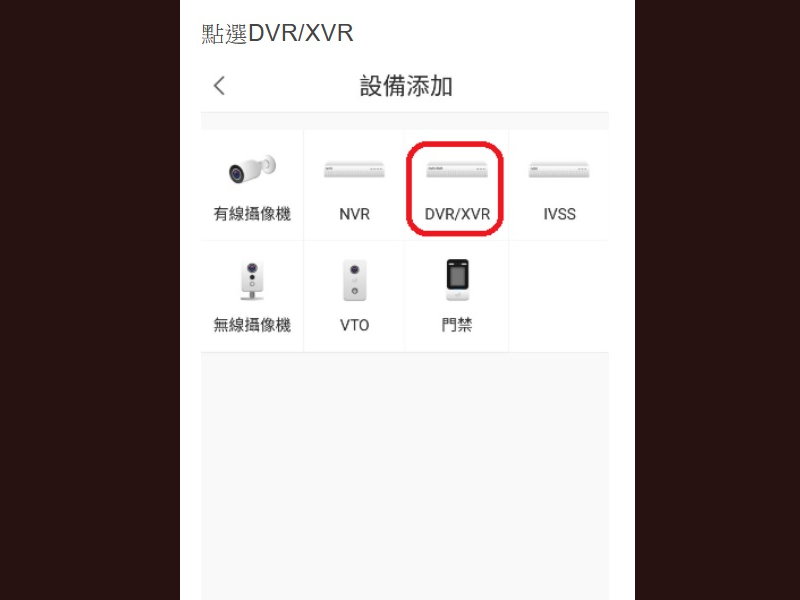
步驟三:選擇裝置加入方式
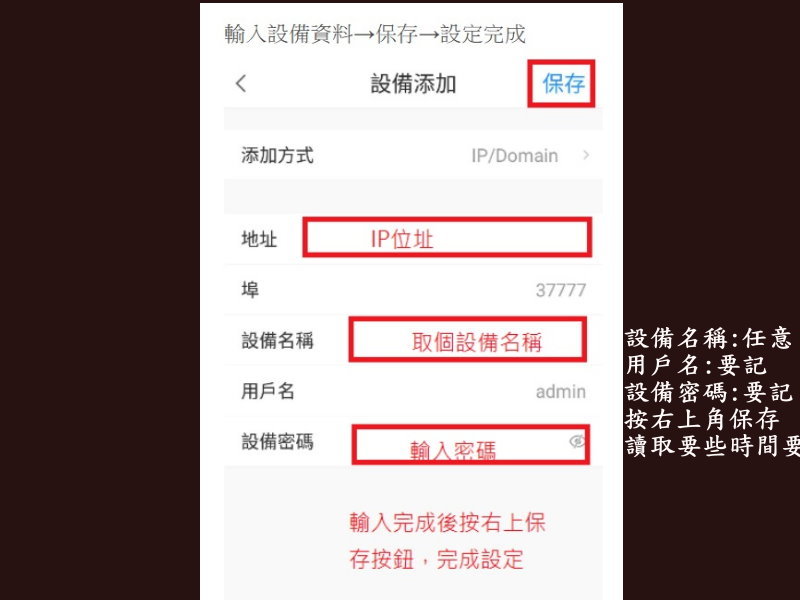
步驟四:輸入裝置資訊
步驟五:裝置綁定與儲存
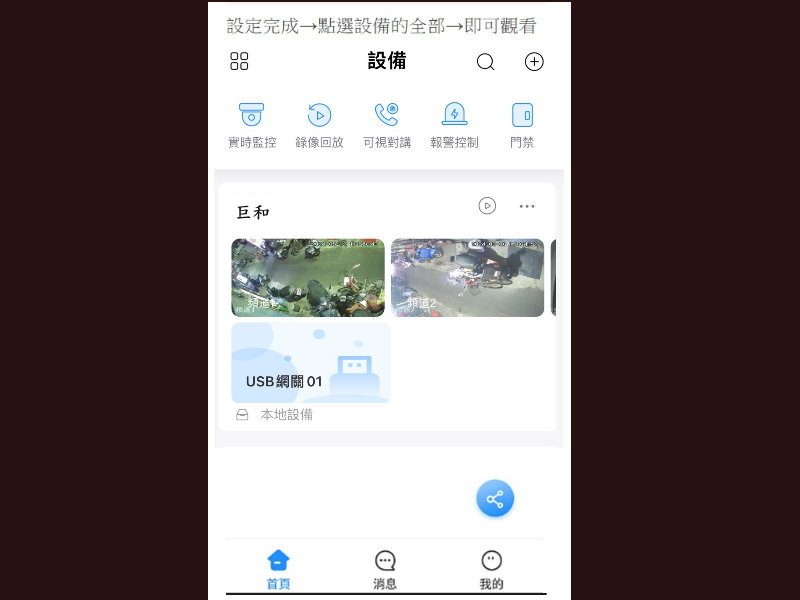
步驟六:即時影像觀看
步驟七:進階功能

DMSS
DMSS
大華DVR APP使用教學(DMSS)
1.大華DMSS圖
大華DVR APP使用教學(DMSS)
2.大華DMSS下載圖
大華DVR APP使用教學(DMSS)
3.大華DMSS點選進入
大華DVR APP使用教學(DMSS)
4.大華DMSS輸入方式
大華DVR APP使用教學(DMSS)
5.大華DMSS點選設備添加DVR-XVR
大華DVR APP使用教學(DMSS)
6.大華DMSS點選設備填寫再保存
大華DVR APP使用教學(DMSS)
7.大華DMSS點選設備即可觀看-固定圖
Remote monitoring playback teaching

遠端監控回放教學

一、一般錄影回放

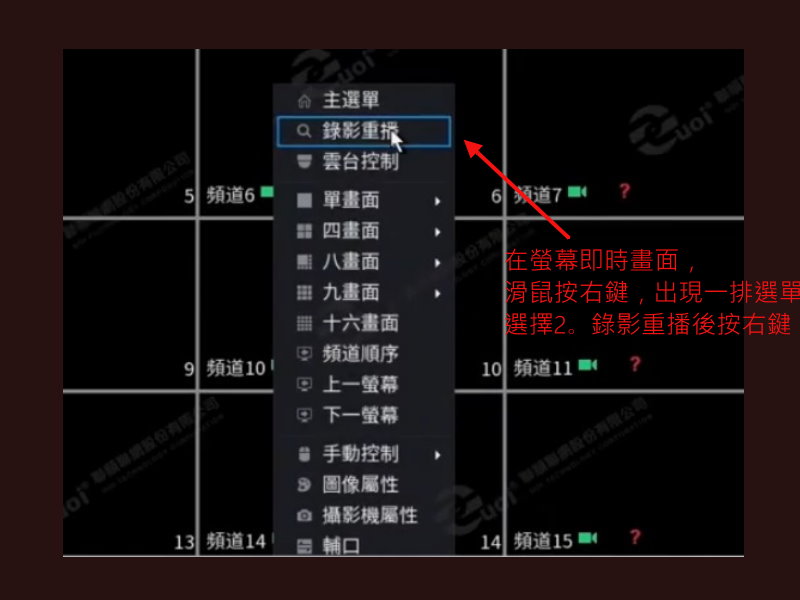
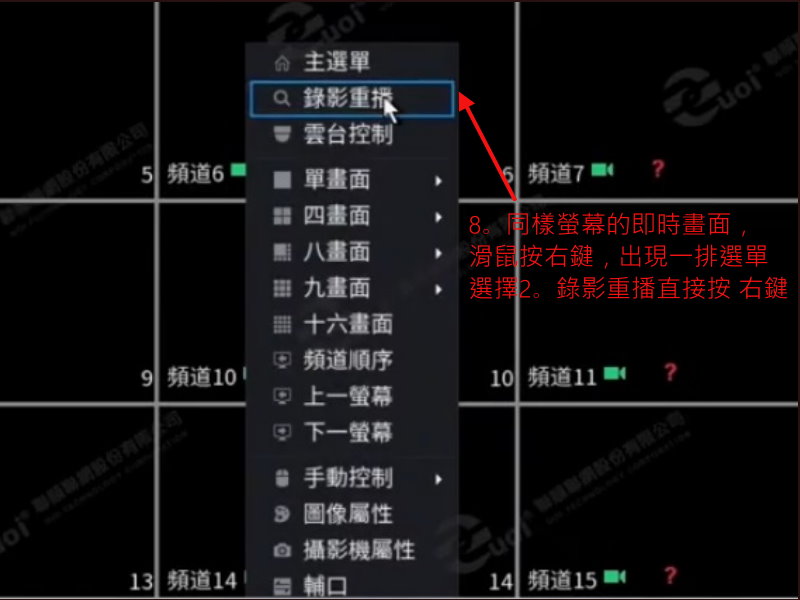
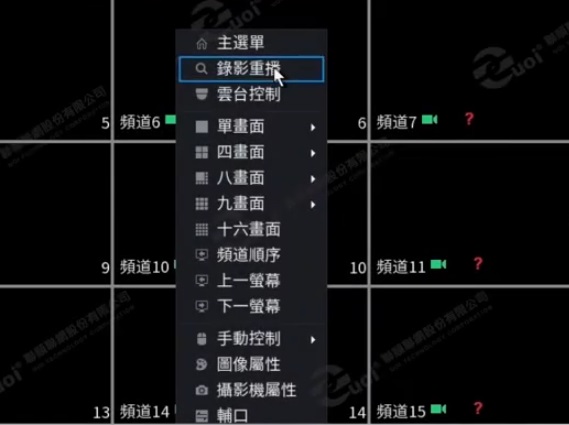
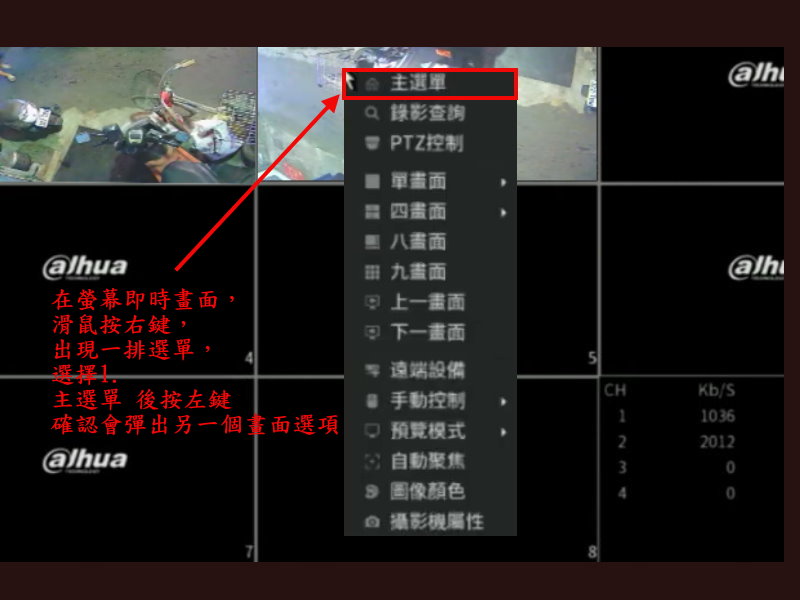
  1. 在螢幕即時畫面,滑鼠 按右鍵 → 出現功能選單。

  2. 選擇「錄影重播」。

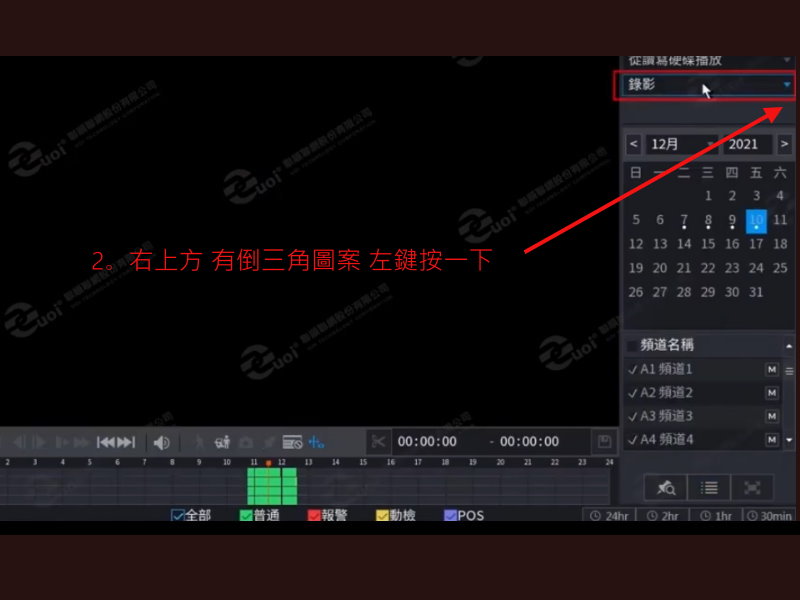
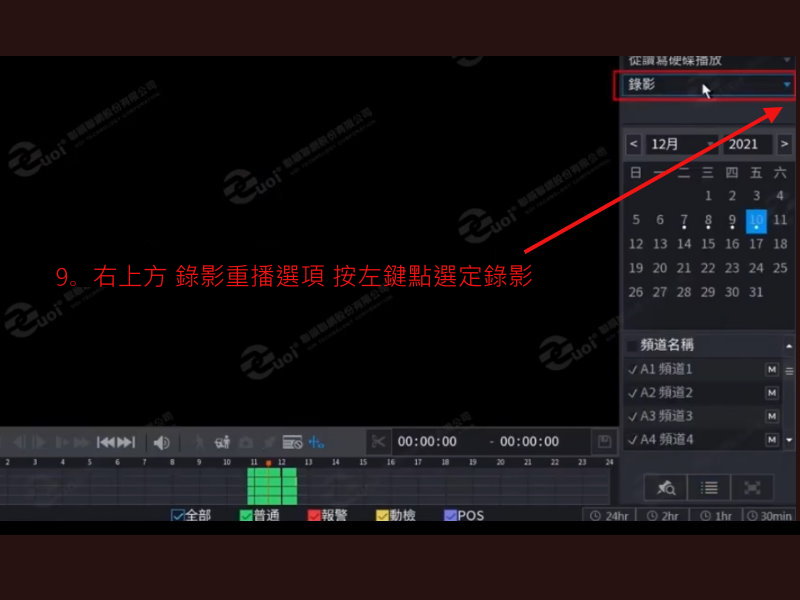
  3. 在右上角「錄影重播選項」→ 點選「錄影」。

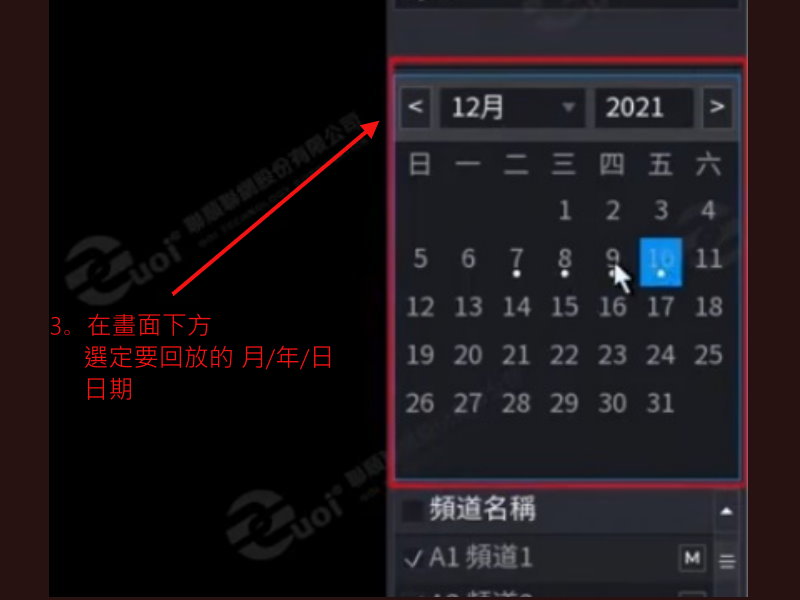
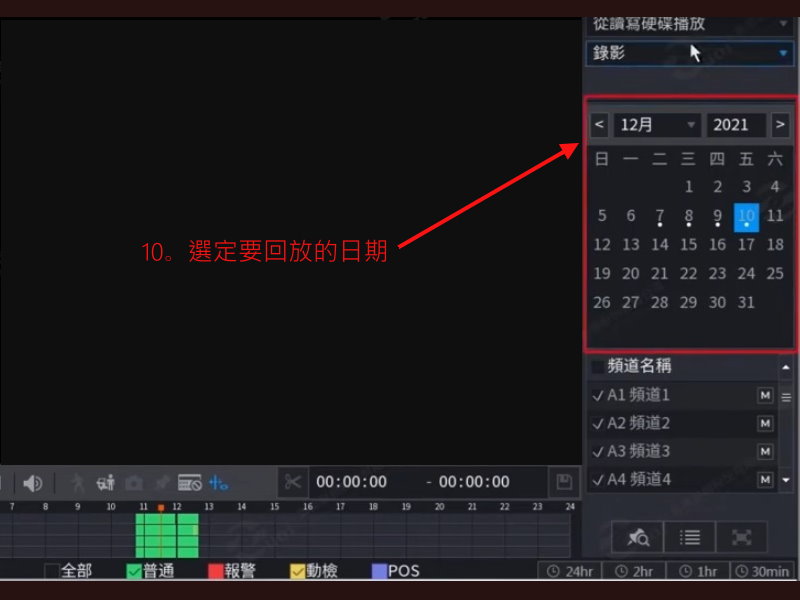
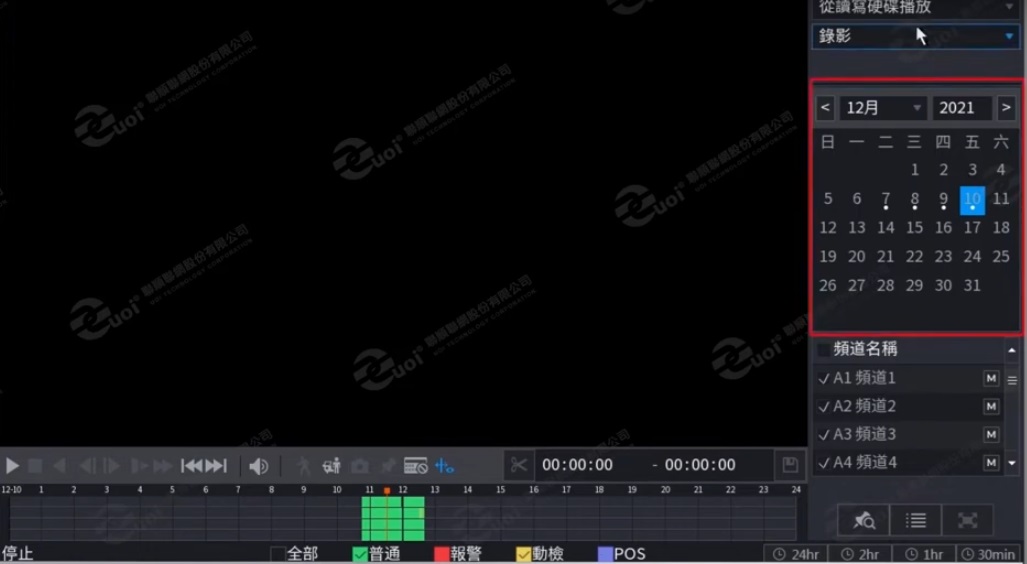
  4. 選定要回放的日期。

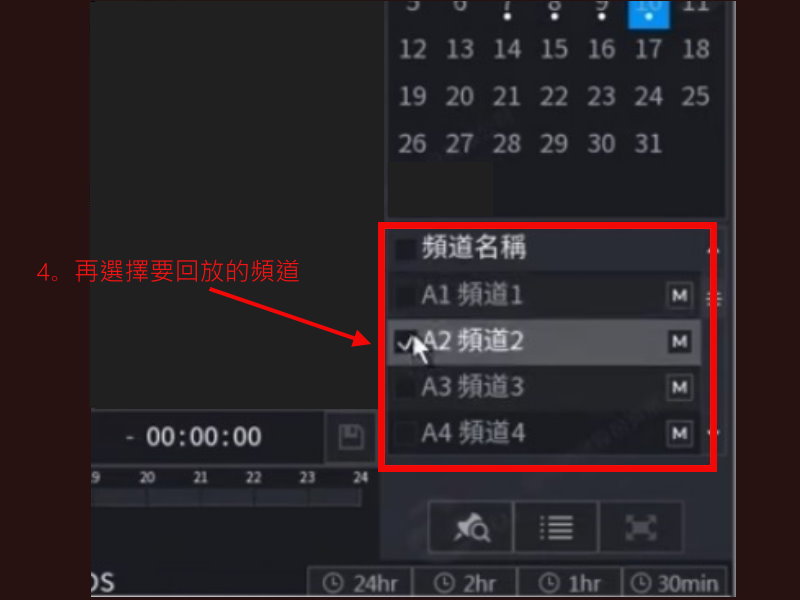
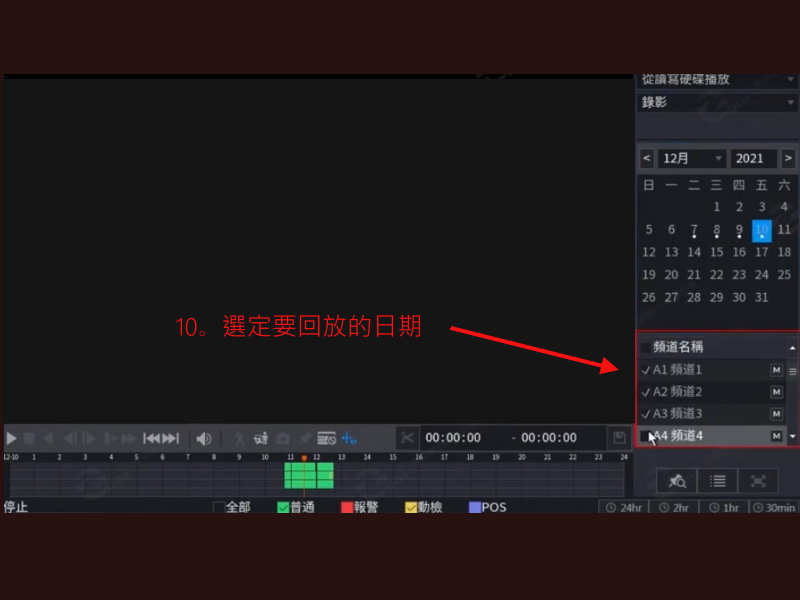
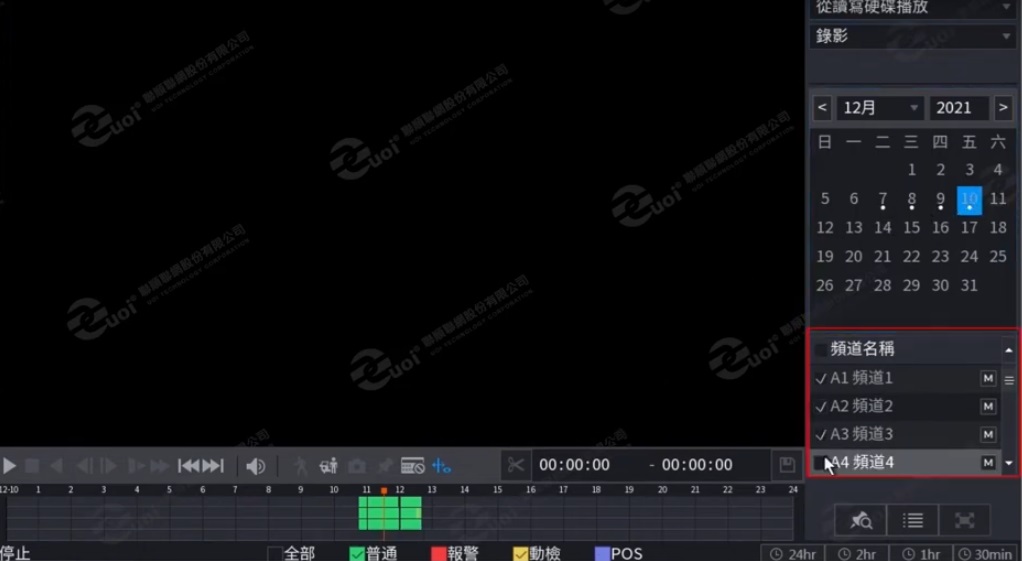
  5. 選擇要回放的頻道。

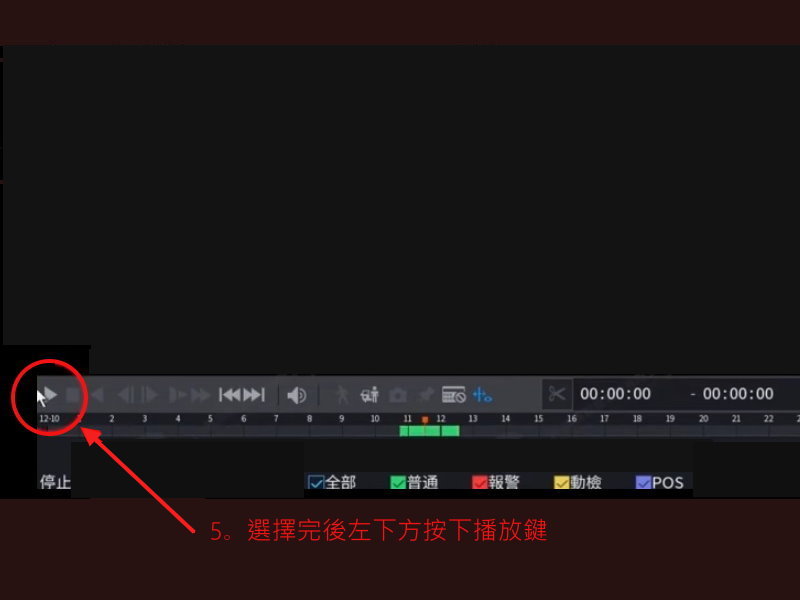
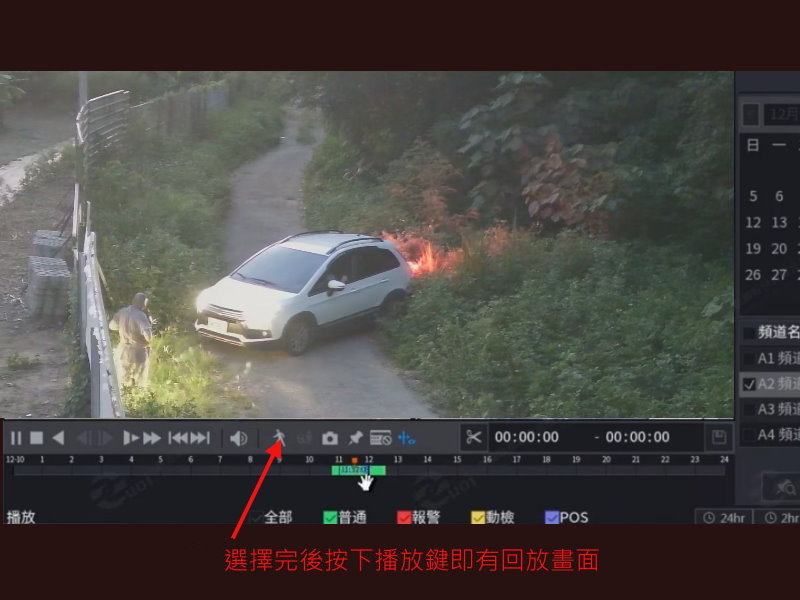
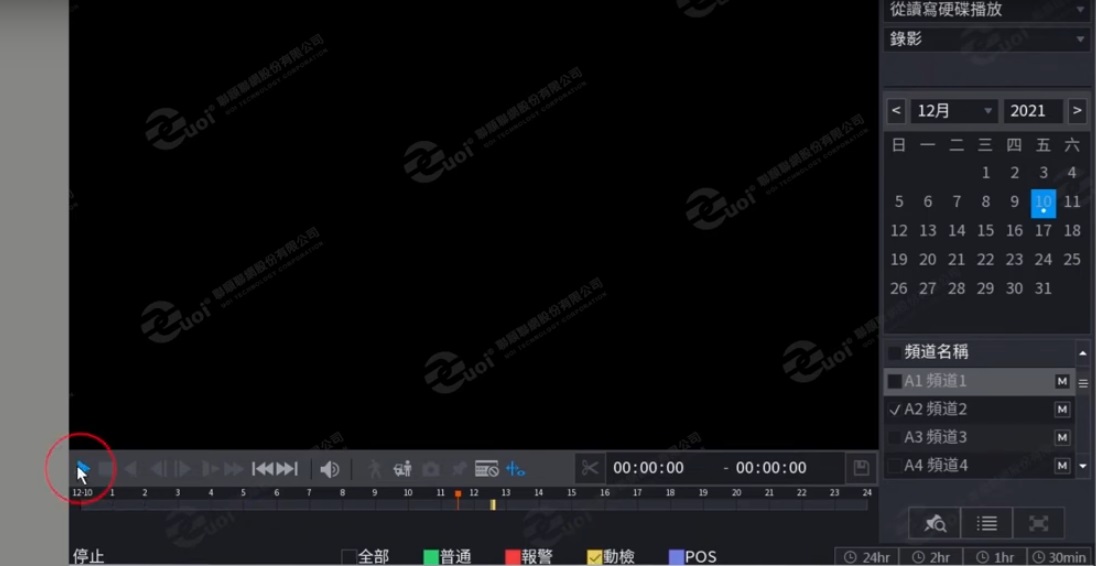
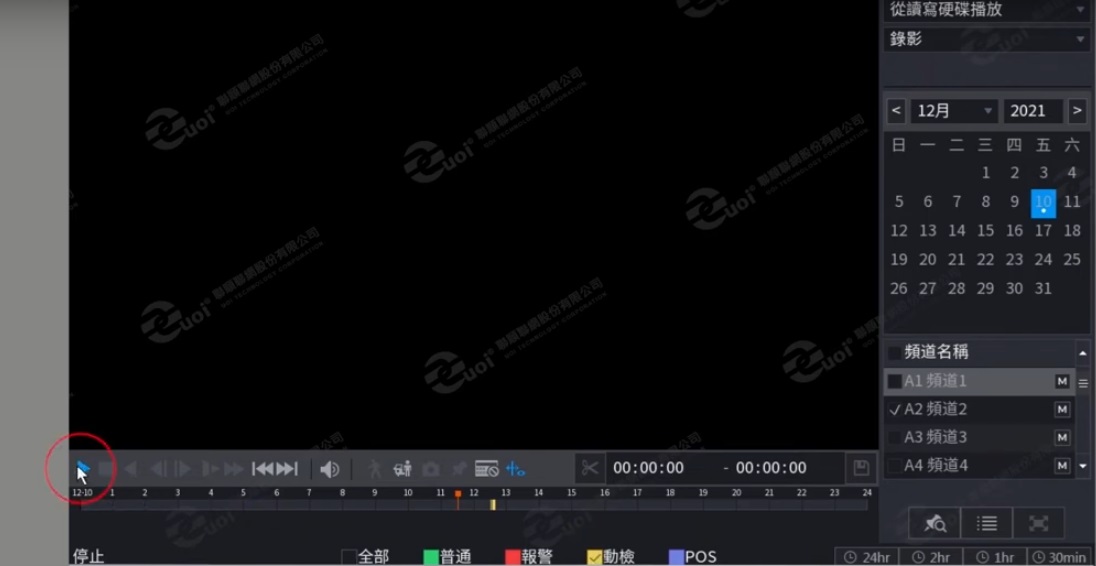
  6. 左下角按下「播放鍵」→ 立即出現回放畫面。

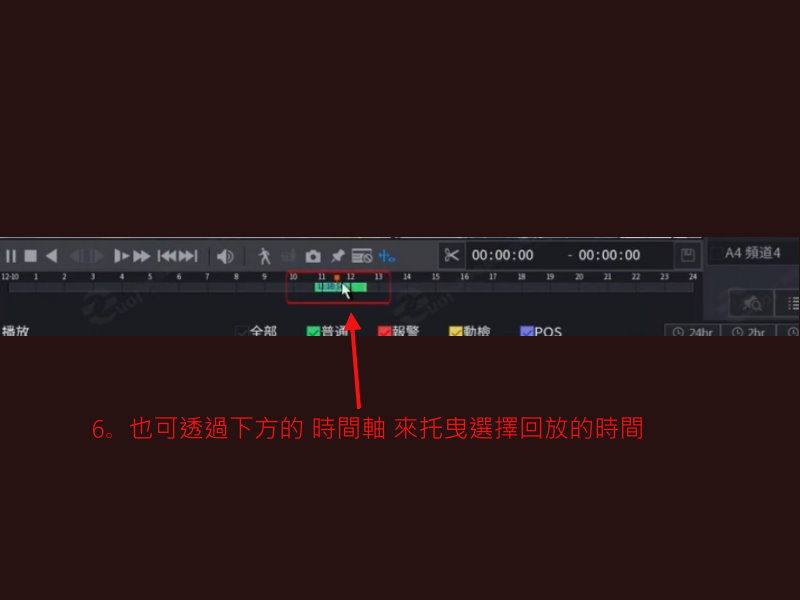
  7. 也可透過下方「時間軸」拖曳,快速定位到想看的時間點。

二、動態檢測(動檢)回放

  1. 在螢幕即時畫面,滑鼠 按右鍵 → 出現功能選單。

  2. 選擇「錄影重播」。

  3. 在右上角「錄影重播選項」→ 點選「錄影」。

  4. 選定要回放的日期。

  5. 選擇要回放的頻道。

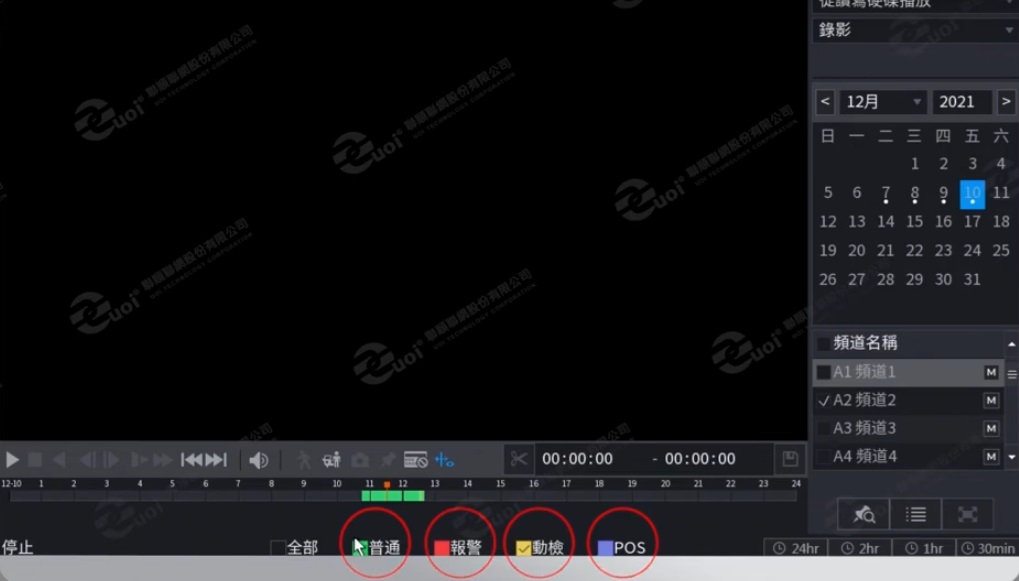
  6. 在畫面下方,會顯示不同顏色方框:

    • 綠色:普通錄影

    • 紅色:警報錄影

    • 黃色:動檢錄影

    • 藍色:POS
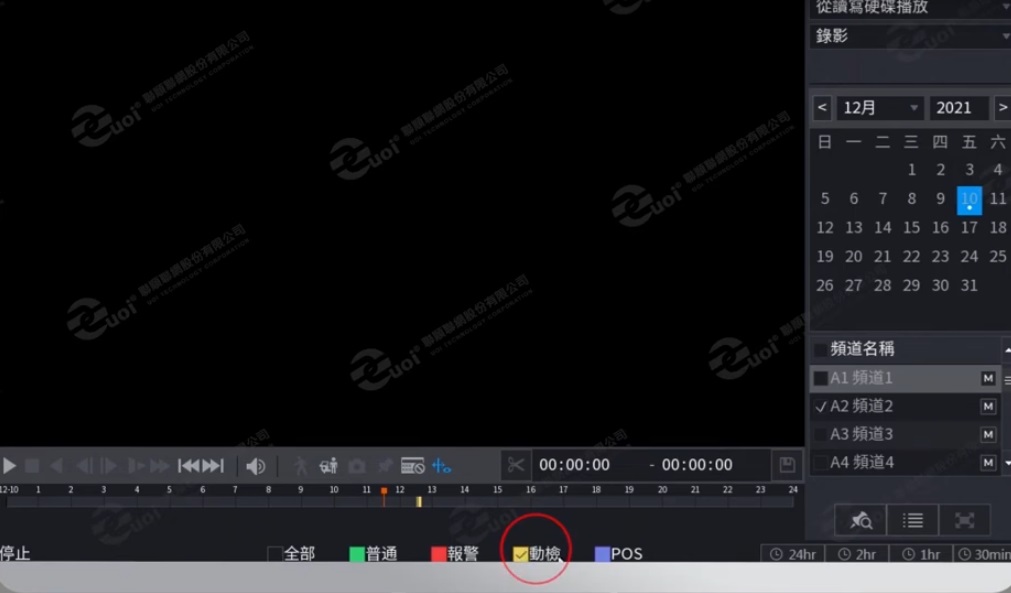
      → 勾選「動檢」。

  7. 按下播放鍵 → 只會播放有物體移動時的錄影片段。

三、智能搜尋回放

  1. 在螢幕即時畫面,滑鼠 按右鍵 → 出現功能選單。

  2. 選擇「錄影重播」。

  3. 在右上角「錄影重播選項」→ 點選「錄影」。

  4. 選定要回放的日期。

  5. 選擇要回放的頻道。

  6. 在時間軸上方,用滑鼠移動會顯示「隱藏智慧規則」→ 點選。

  7. 在畫面左側出現「目標選項」,可勾選:

    • 機動車

  8. 勾選完成後,按下播放鍵 → 系統自動播放符合條件的錄影片段。

大華DVR APP使用教學(DMSS)
在螢幕即時畫面,滑鼠按右鍵,出現一排選單
大華DVR APP使用教學(DMSS)
在右上方「錄影重播選項」按右鍵點選,可選錄影/圖片,本次點選錄影
大華DVR APP使用教學(DMSS)
須選定要回放的日期
大華DVR APP使用教學(DMSS)
再選擇要回放的頻道
大華DVR APP使用教學(DMSS)
選擇完後左下方按下播放鍵,立即有回放畫面
大華DVR APP使用教學(DMSS)
選擇完後左下方按下播放鍵,立即有回放畫面
大華DVR APP使用教學(DMSS)
也可透過下方的時間軸拖曳,選擇回放的時間
大華DVR APP使用教學(DMSS)
選擇「錄影重播」後按右鍵
大華DVR APP使用教學(DMSS)
在右上方「錄影重播選項」按右鍵點選錄影
大華DVR APP使用教學(DMSS)
選定要回放的日期
大華DVR APP使用教學(DMSS)
再選擇要回放的頻道
大華DVR APP使用教學(DMSS)
在畫面下方可見:綠色方框=普通、紅色方框=警報、黃色方框=動檢、藍色方框=POS,請勾選「動檢」
大華DVR APP使用教學(DMSS)
按下播放鍵,即可回放畫面(僅播放有物體移動時的錄影)
大華DVR APP使用教學(DMSS)
另一種「智能搜尋」回放設定:同樣在螢幕即時畫面,滑鼠按右鍵,出現一排選單
大華DVR APP使用教學(DMSS)
在右上方「錄影重播選項」按右鍵點選錄影
大華DVR APP使用教學(DMSS)
選定要回放的日期
大華DVR APP使用教學(DMSS)
選定要回放的頻道
大華DVR APP使用教學(DMSS)
在時間軸上方用滑鼠移動,會顯示「隱藏智慧規則」,點選後到畫面左側會出現「目標」選項,可勾選「人」或「機動車」
Remote backup teaching

遠端備份教學

在螢幕即時畫面,滑鼠按右鍵,出現一排選單,選擇1.主選單後按左鍵
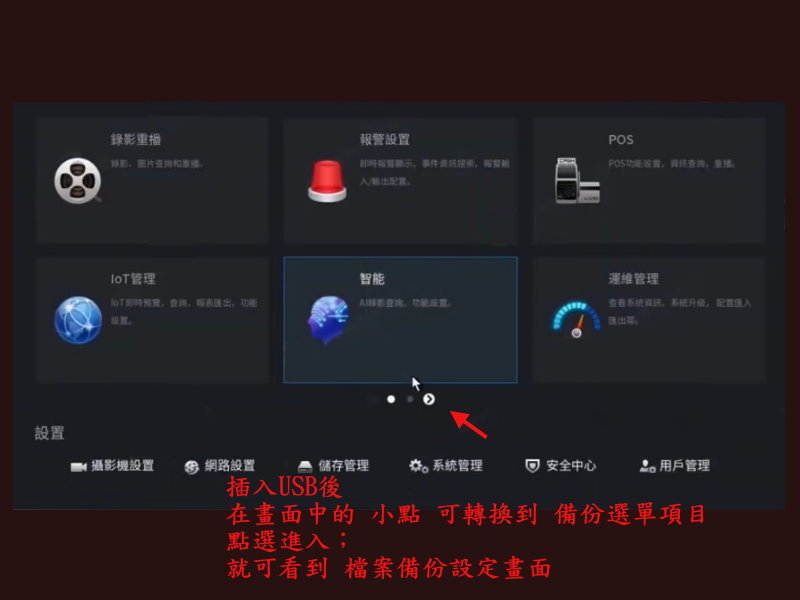
插入USB後在畫面中小點可切換到備份選單,進入;
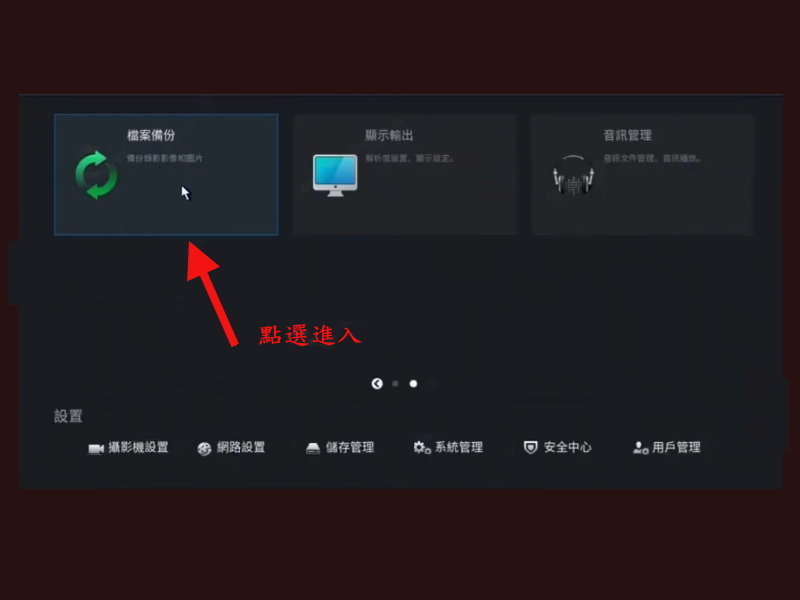
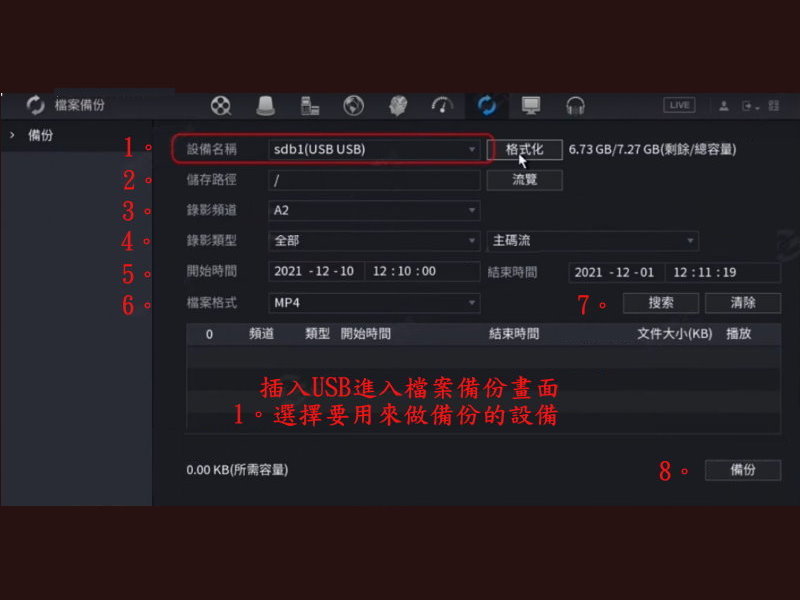
檔案備份畫面
這裡要先查看設備名稱
1.選擇那個USB或存在空間
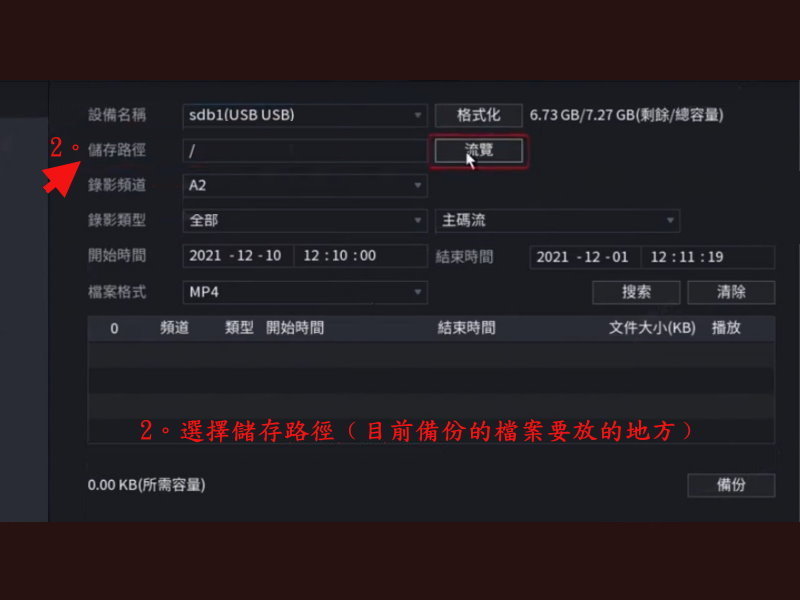
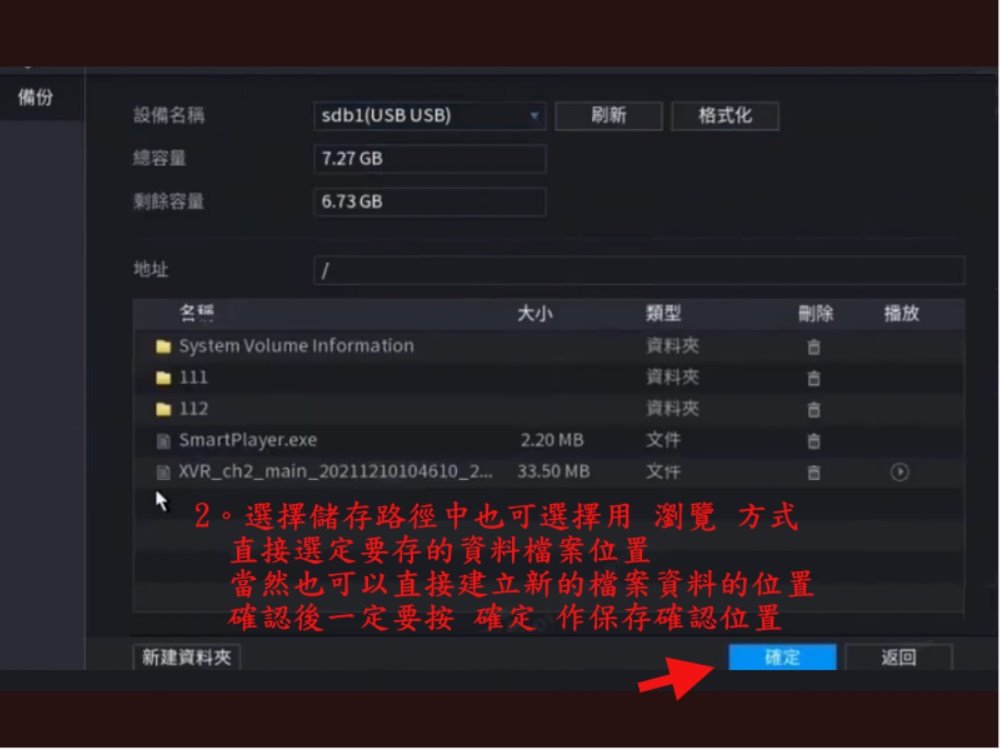
2.選擇儲存路徑﹙可選擇瀏覽查直接選定資料檔案,也可建立新的檔案資料㚒﹚後一定要按確定
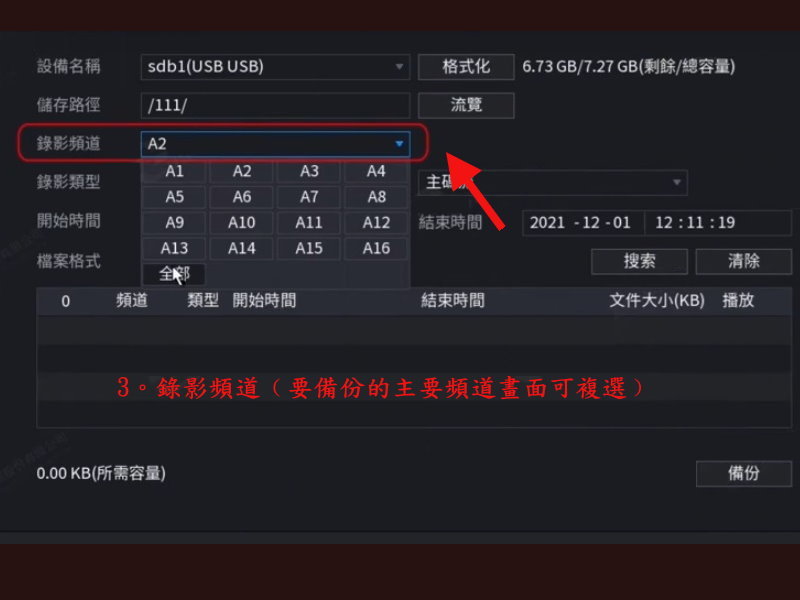
3..影頻道﹙要備份的主要頻道畫面﹚
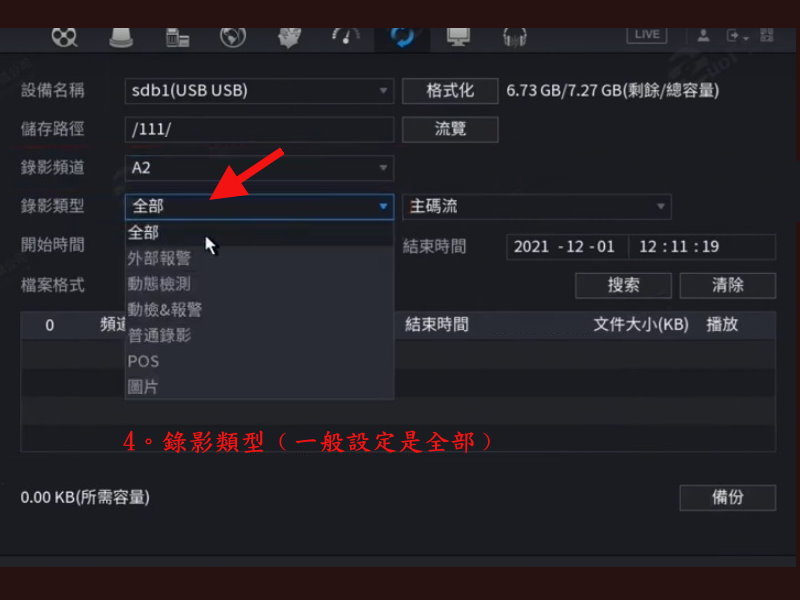
4.錄影類型﹙一般選全部﹚
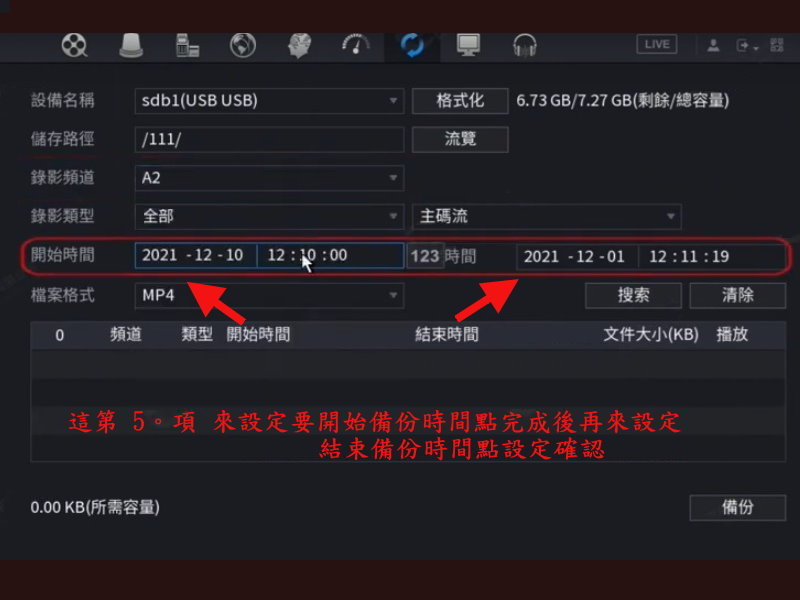
5.開始時間設定,結束時間設定
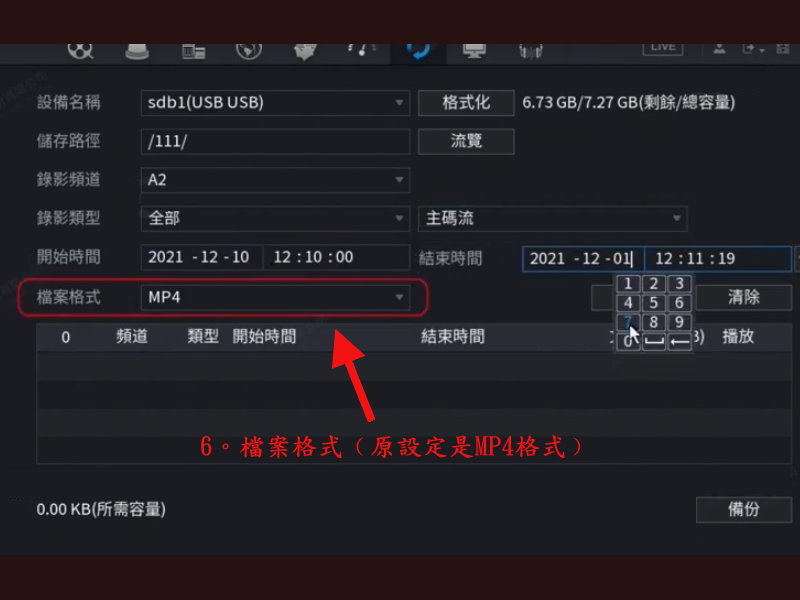
6.檔案格式﹙原設定是MP4格式﹚
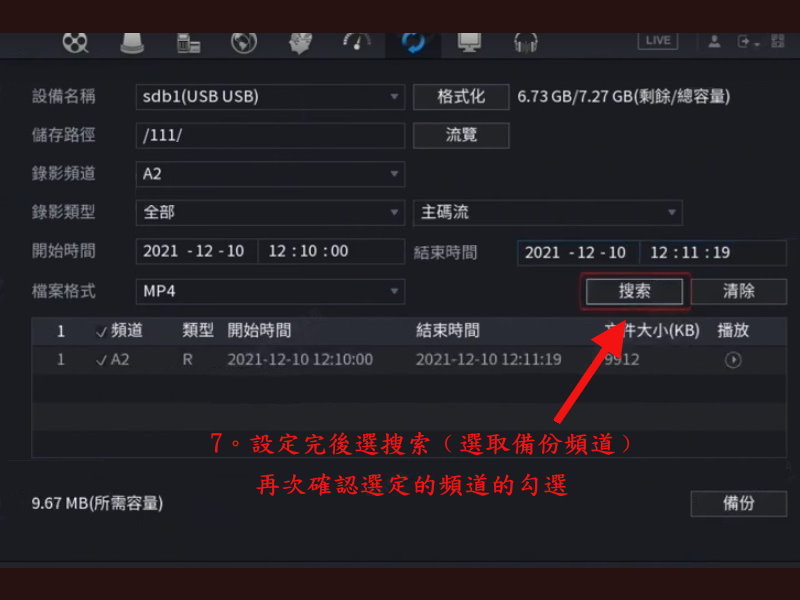
7.設定完後選搜索﹙選取備份頻道﹚
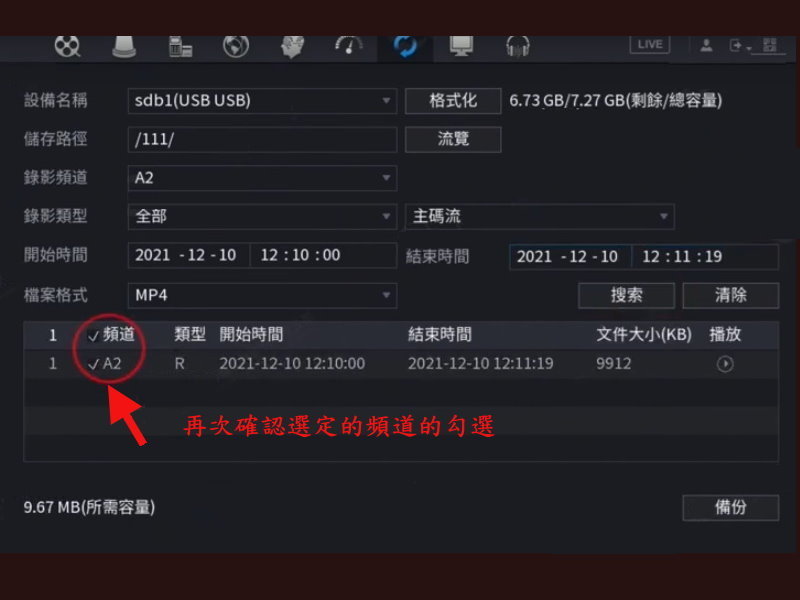
再次確認選定的頻道的勾選
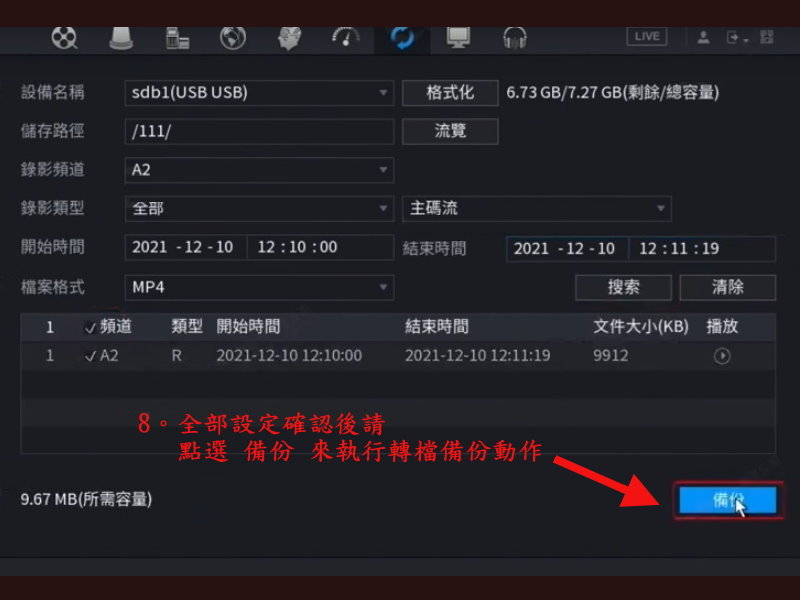
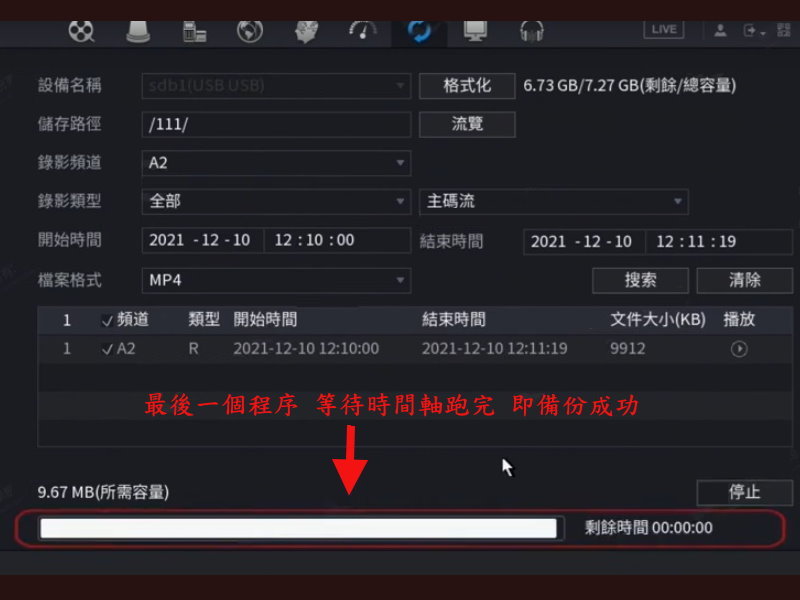
8.點選備份,等待時間軸跑完即備份成功

大華DVR APP使用教學(DMSS)
點選主選單
大華DVR APP使用教學(DMSS)
插入UPS後點選檔案備份
大華DVR APP使用教學(DMSS)
點選檔案備份
大華DVR APP使用教學(DMSS)
點選設備名稱
大華DVR APP使用教學(DMSS)
選擇儲存路徑
大華DVR APP使用教學(DMSS)
選擇儲存路徑
大華DVR APP使用教學(DMSS)
選定要備份的鏡頭錄影頻道
大華DVR APP使用教學(DMSS)
選定要備份的錄影類型
大華DVR APP使用教學(DMSS)
選定開始時間及結束時間
大華DVR APP使用教學(DMSS)
點檔案格式
大華DVR APP使用教學(DMSS)
點選搜索顯示目標
大華DVR APP使用教學(DMSS)
確認頻道
大華DVR APP使用教學(DMSS)
點選備份
大華DVR APP使用教學(DMSS)
等待時間軸跑完即為完成備份
大華DVR APP使用教學(DMSS)
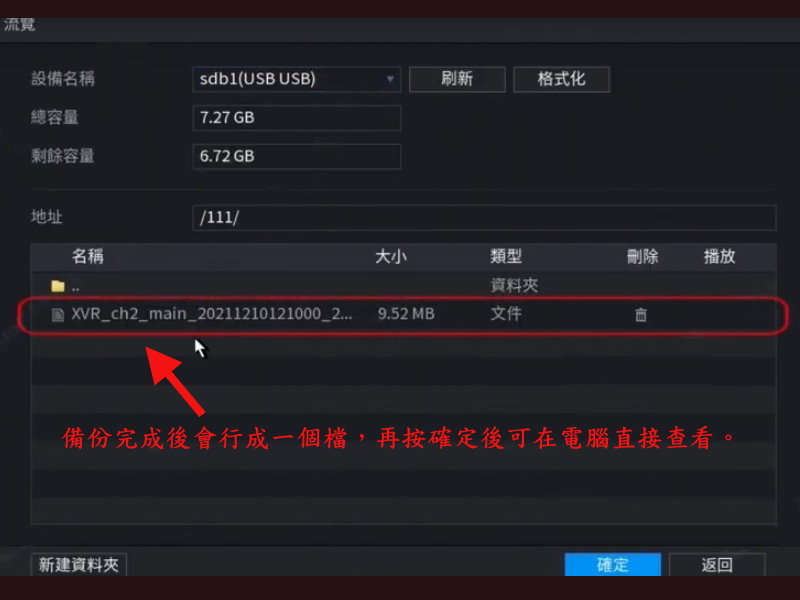
生成檔案可至電腦查看
Remote radio starts teaching

遠端收音開啟教學

尚無相關資料
尚無資料