陞泰手機版遠端監控軟體介紹(AVTECH DVR)

(我司非原廠製造商,此設定教學提供給巨和客戶查詢使用)

陞泰手機版遠端監控軟體介紹(AVTECH DVR)

AVTECH 手機遠端監控 App 是台灣監控品牌 陞泰 AVTECH 官方推出的行動監控工具,搭配 AVTECH DVR / NVR / IPC 使用,可讓使用者在手機上快速查看即時影像、錄影回放、事件警報與設備狀態。

支援 Android、iPhone 雙平台,是目前 AVTECH 主機最常搭配的官方 App。

AVTECH 手機 App 的核心功能

即時影像監看

  • 支援 1、4、9、16 分割畫面切換

  • 可調整畫質模式(流暢 / 清晰)

  • 連線品質提示、鏡頭快速切換

  • 支援鏡頭音訊(依攝影機規格)

錄影回放(Playback)

  • 可依 日期 → 時間 → 頻道 查詢錄影

  • 支援時間軸拖曳、快轉、倒轉、慢放

  • 回放畫面可一鍵切換鏡頭

  • 支援事件標記錄影(警報 / 動態偵測)

事件推播通知

  • DVR 主機偵測到 移動偵測 / 警報事件
    → 手機 App 會立即跳出通知

  • 可直接點擊通知進入錄影回放查證

  • 適用店面收銀台、住宅大門等重要場域

錄影下載(手機儲存)

  • 可將指定時間的錄影片段匯出到手機

  • 自動轉檔成手機可播放格式

  • 方便報案、留存證據、保全使用

DVR 設備管理

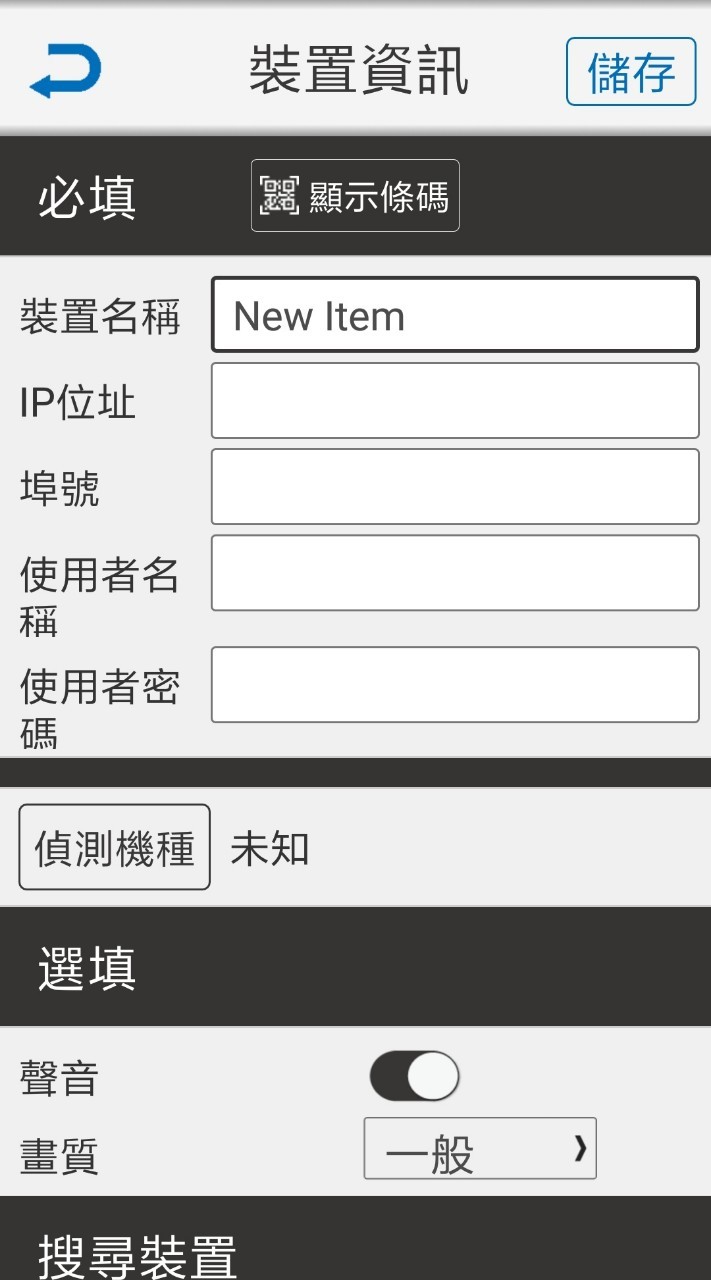
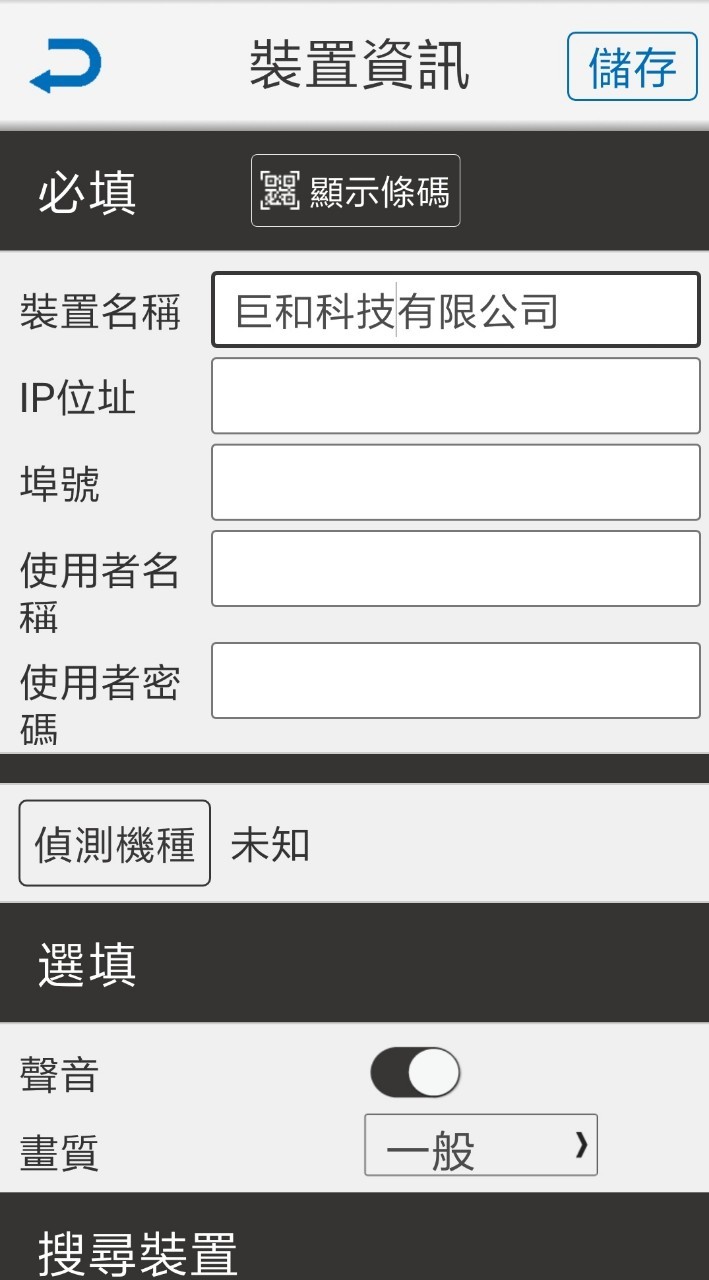
  • 新增 / 刪除 / 編輯 DVR 裝置

  • 支援 IP / 埠號 / 帳密 登入方式

  • 可管理多台 DVR:住家+店面+公司一次整合

  • 適合多場域監控需求的企業、工廠

P2P 快速連線(掃描 QR Code)

  • 手機掃描主機背面或畫面的 QR Code

  • 不需設定 DDNS、不用固定 IP

  • 三秒完成遠端連線設定(最常用方式)

支援平台

平台 下載方式
Android Google Play 搜尋「AVTECH」或由工程師提供 APK
iPhone / iPad App Store 搜尋「AVTECH」或「AVTECH Mobile」

適用族群

✔ 家用住宅監控
✔ 透天 / 社區大樓
✔ 公司行號、倉庫
✔ 連鎖店面管理
✔ 工廠生產區監控
✔ 老師傅監工、夜間巡檢使用

AVTECH 手機 App 優勢總結

  • 台灣品牌,穩定度高

  • 相容所有 AVTECH DVR / NVR 系列

  • 介面簡單、操作直覺,新手也能快速上手

  • 支援推播事件通知 → 即時查看異常畫面

  • 可搭配多台主機集中管理,多店面最適合
APP Download & Setting

APP 下載與設定

以下說明如何在 Android 與 iPhone 上下載並安裝 AVTECH 官方監控 App(AVTECH / AVTECH Mobile)
(不同主機可能對應不同版本,巨和科技交機時會提供正確 App 名稱與下載方式)

Android 安裝教學(Google Play)

方法一:從 Google Play 商店安裝(最建議)

  1. 打開 Google Play 商店

  2. 搜尋:AVTECHAVTECH Mobile

  3. 找到由 AVTECH / 智慧安防系統開發商推出的 App

  4. 點選 安裝(Install)

  5. 開啟 App,依照工程師提供的
    ✔ IP
    ✔ 帳號
    ✔ 密碼
    ✔ 或掃描 QR Code
    完成裝置新增即可。

iPhone / iPad 安裝教學(App Store)

透過 App Store 安裝

  1. 打開 App Store(蘋果商店)

  2. 搜尋:AVTECHAVTECH Mobile

  3. 點選官方 App

  4. 點擊 取得(GET) → 下載安裝

  5. 開啟後依照工程師提供的資訊新增裝置

    • 裝置名稱(可自訂)

    • P2P QR Code 掃描(最常用)

    • IP / 帳號 / 密碼登入

AVTECH DVR
AVTECH DVR
陞泰手機版遠端監控軟體介紹(AVTECH DVR)
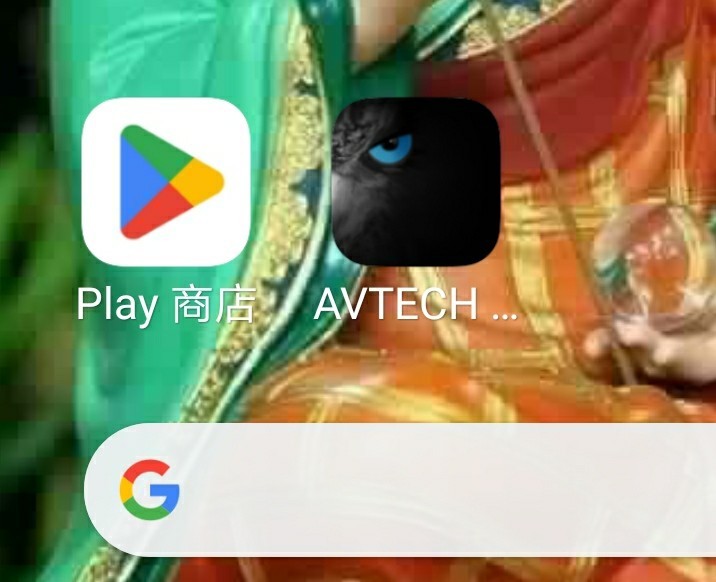
步驟 1:下載 APP(Android / iOS)
陞泰手機版遠端監控軟體介紹(AVTECH DVR)
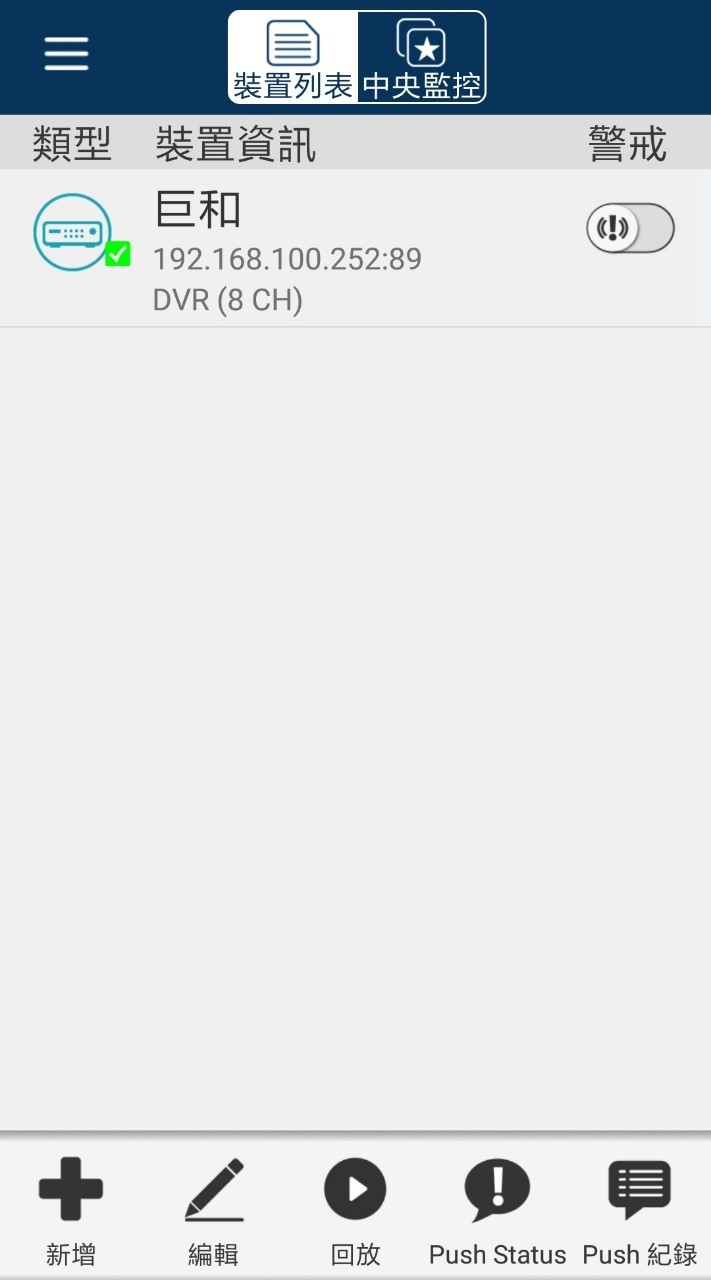
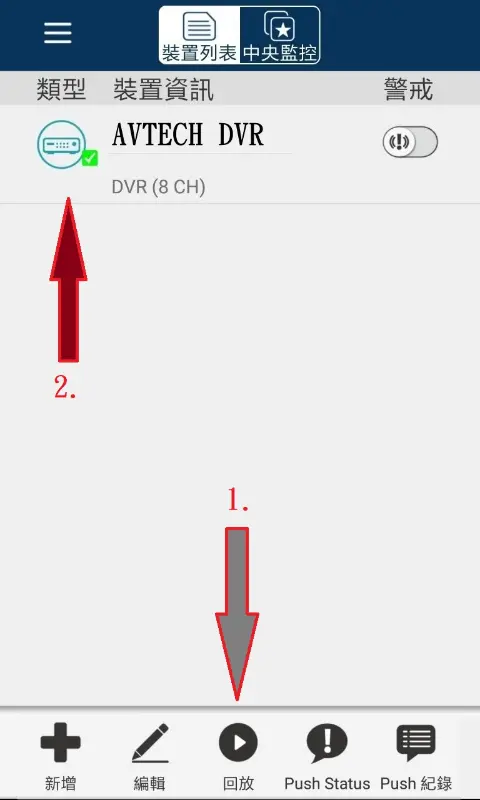
步驟 2:開啟 APP,進入裝置列表
陞泰手機版遠端監控軟體介紹(AVTECH DVR)
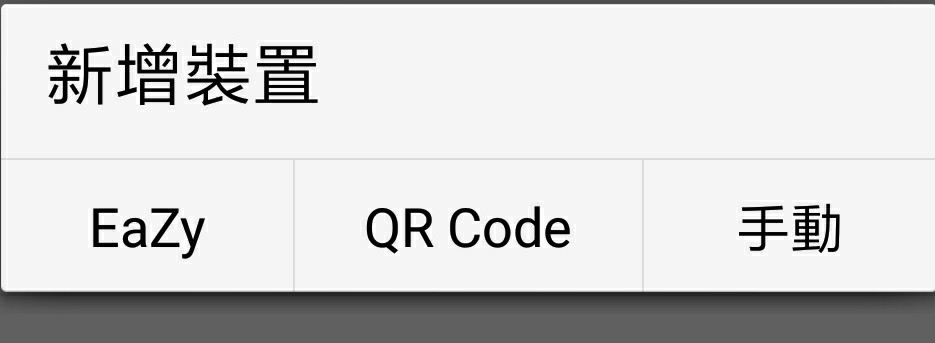
步驟 3:新增監視主機(DVR / NVR)
陞泰手機版遠端監控軟體介紹(AVTECH DVR)
步驟 4:手動輸入 DVR 資料
陞泰手機版遠端監控軟體介紹(AVTECH DVR)
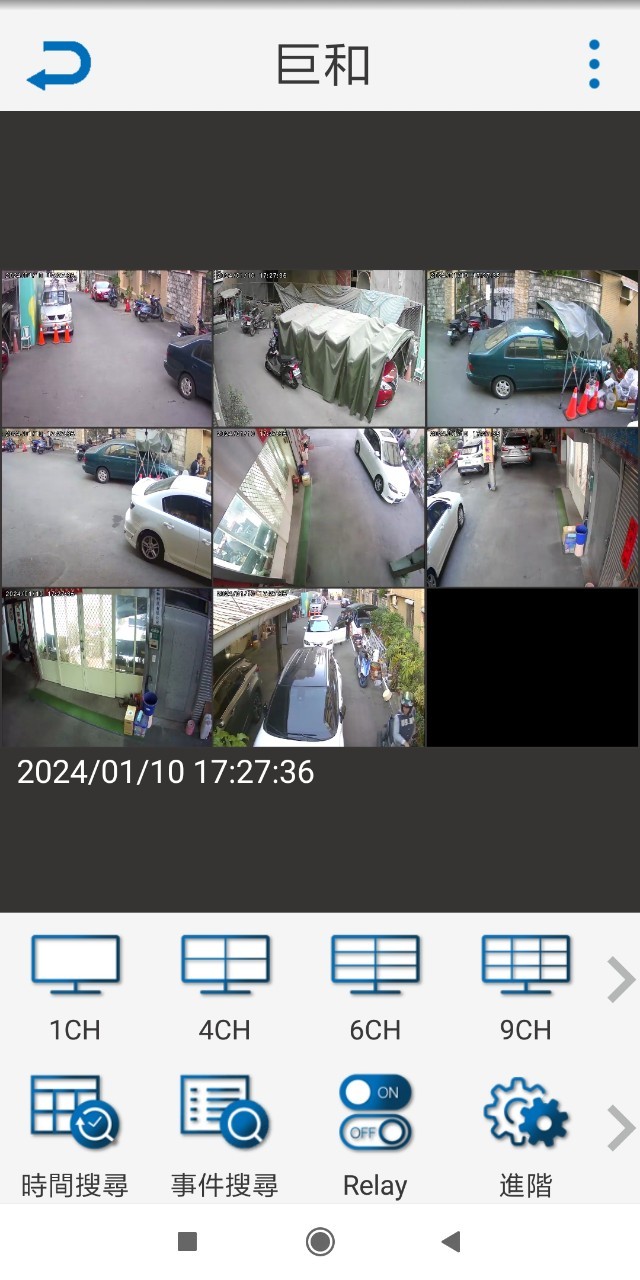
步驟 5:點選新增好的裝置,進入即時監看
陞泰手機版遠端監控軟體介紹(AVTECH DVR)
步驟 6:裝置內容細部設定
陞泰手機版遠端監控軟體介紹(AVTECH DVR)
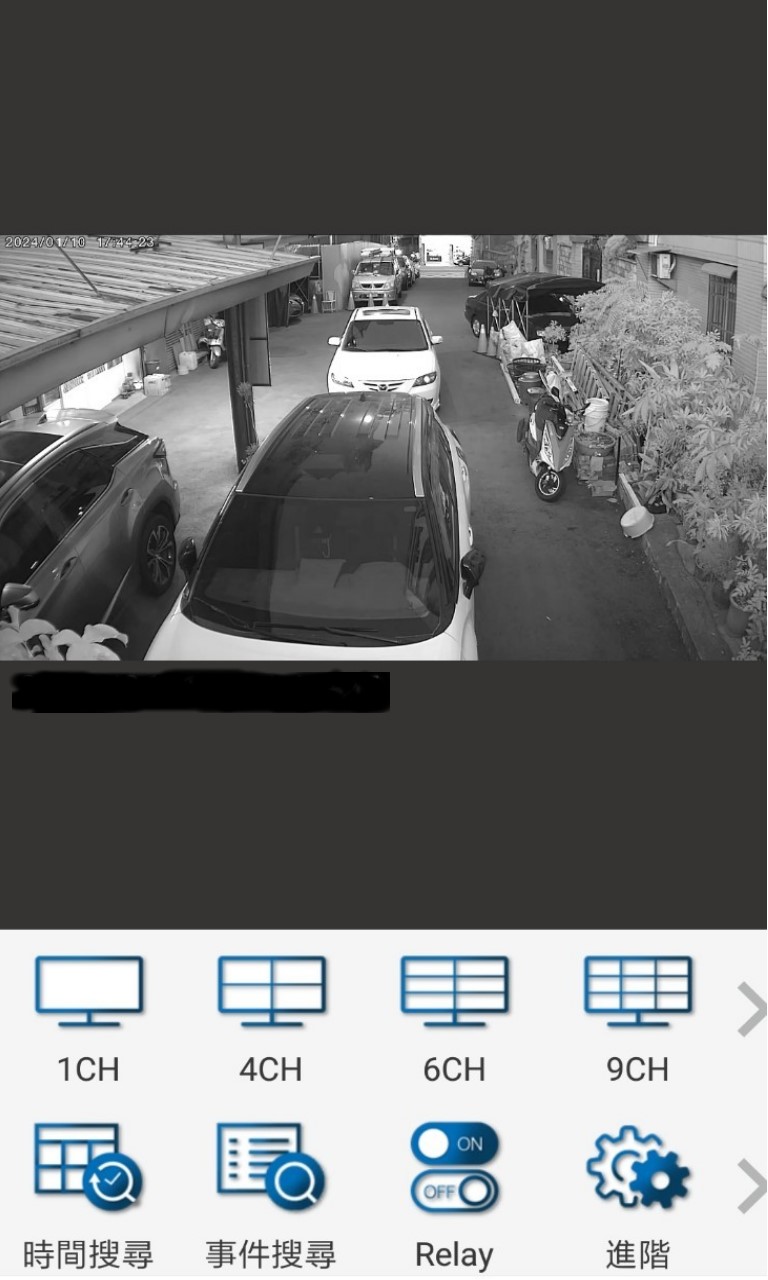
步驟 7:成功連線後的呈現畫面
陞泰手機版遠端監控軟體介紹(AVTECH DVR)
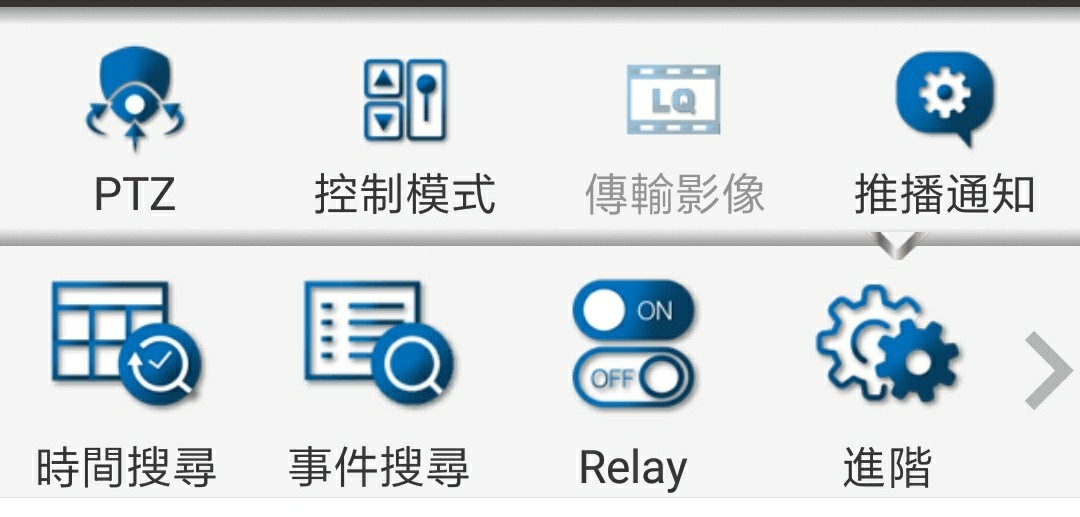
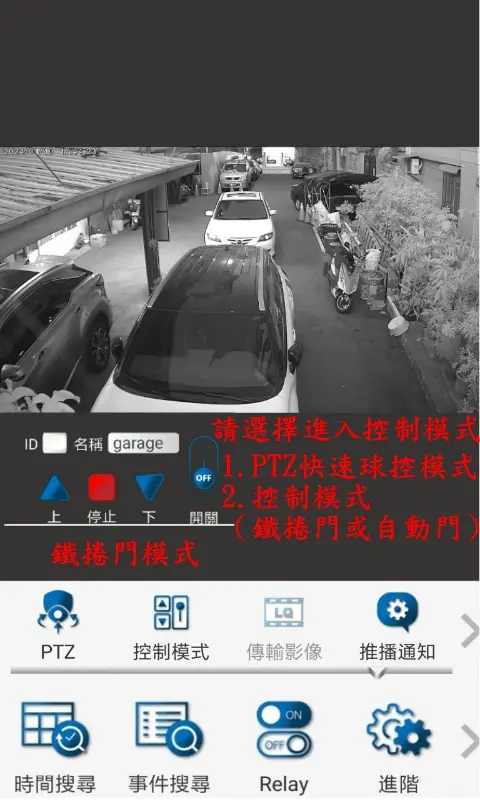
步驟 8:控制模式 / PTZ / Relay 進階功能
陞泰手機版遠端監控軟體介紹(AVTECH DVR)
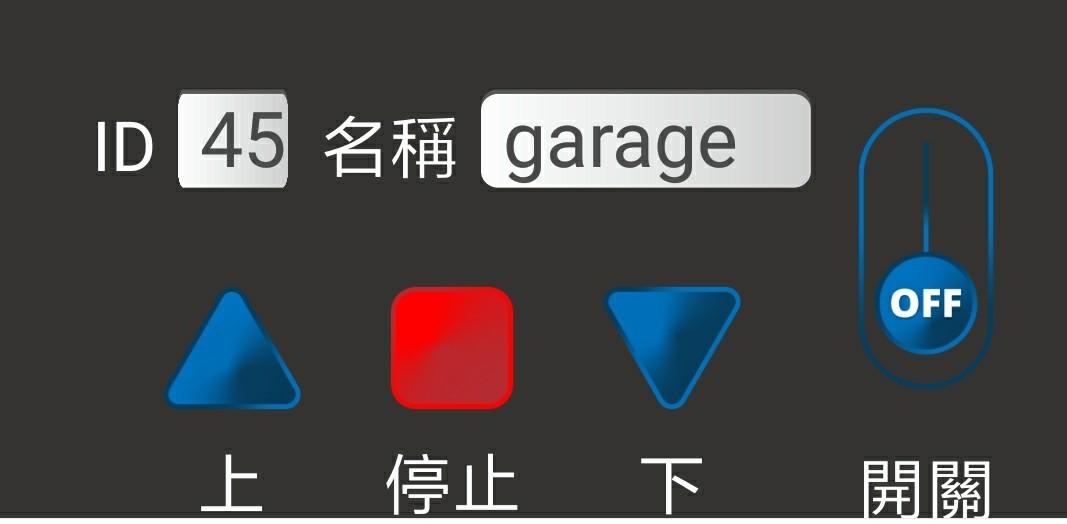
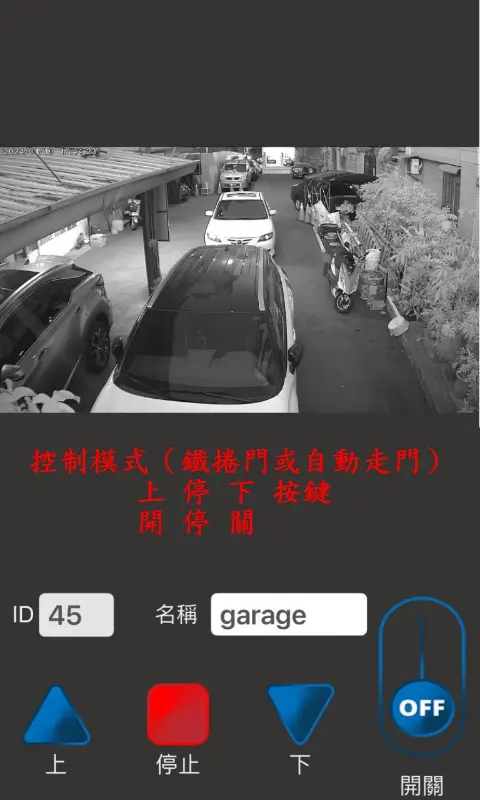
步驟 9:門禁電動門上下開關
陞泰手機版遠端監控軟體介紹(AVTECH DVR)
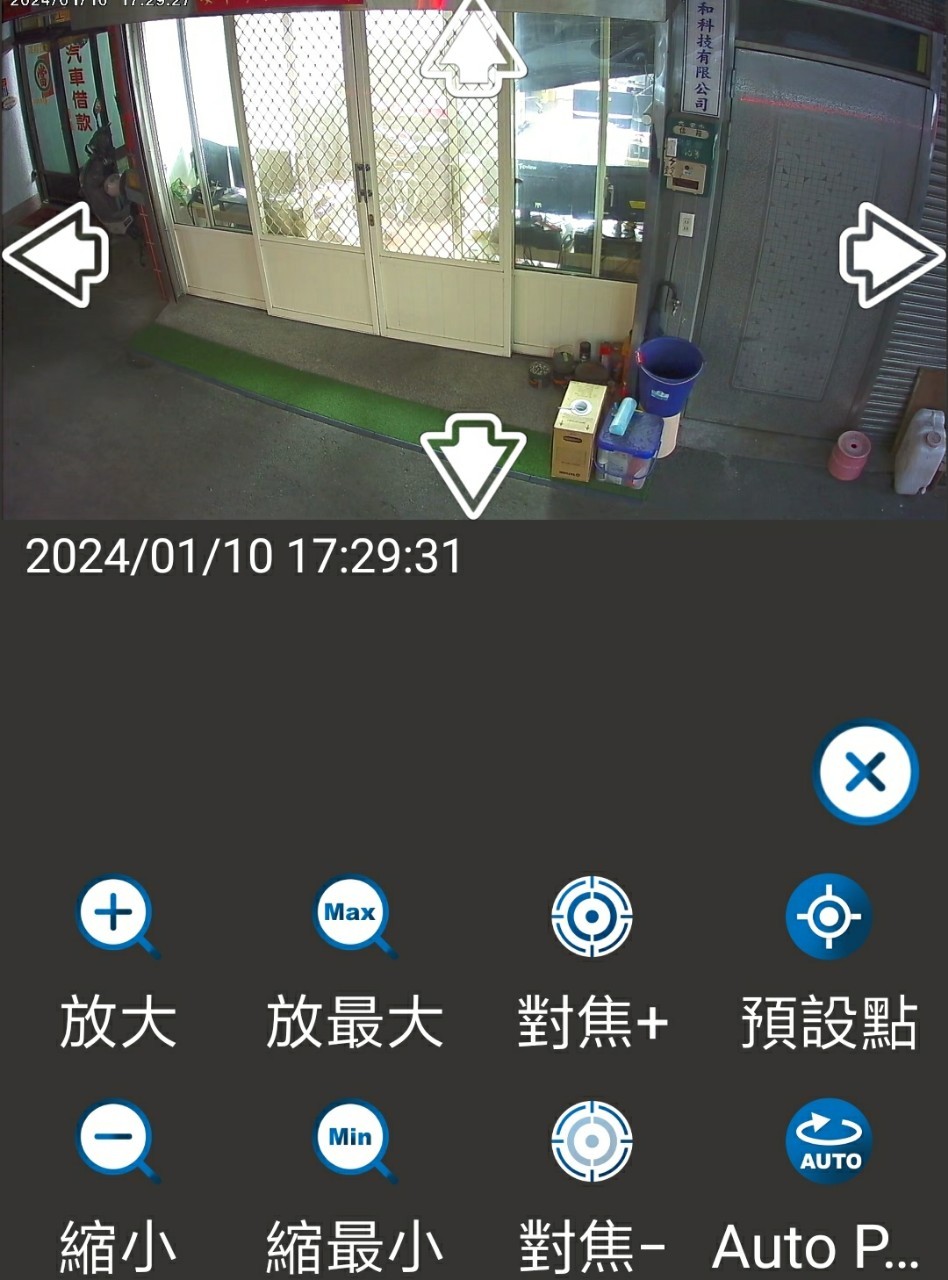
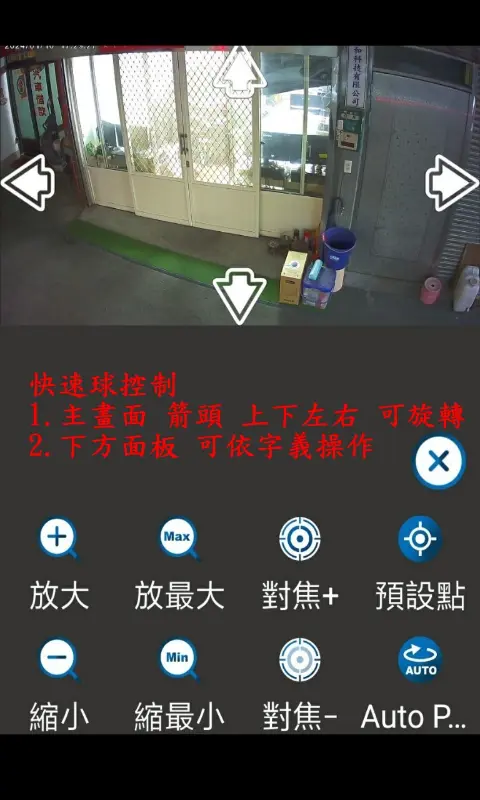
步驟 10:遙控可轉動鏡頭(如果有支援)
陞泰手機版遠端監控軟體介紹(AVTECH DVR)
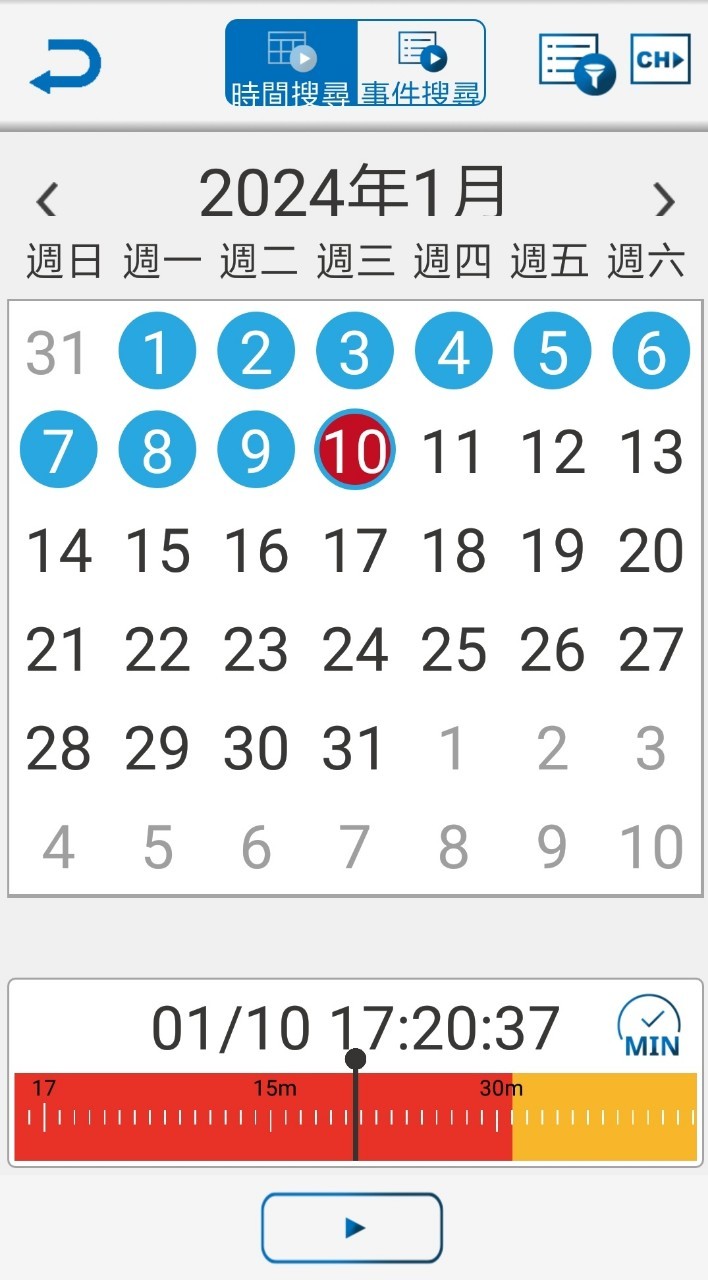
步驟 11:可選日期回放
Remote monitoring playback teaching

遠端監控回放教學

以下示範 Android / iPhone 操作皆相同
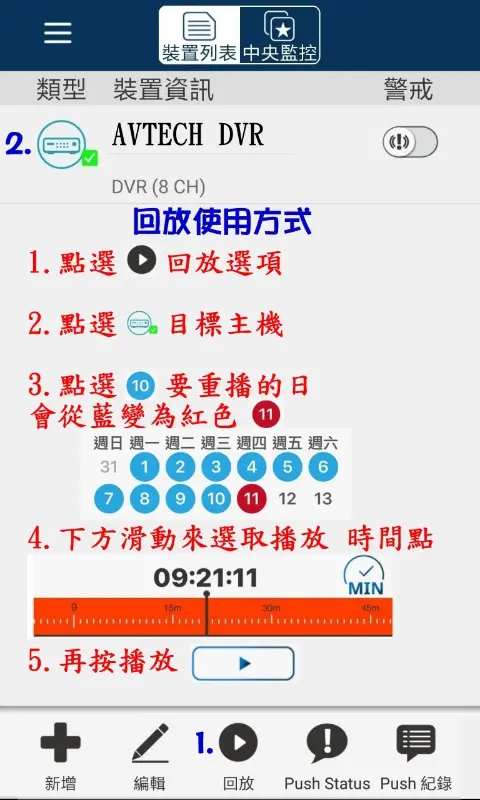
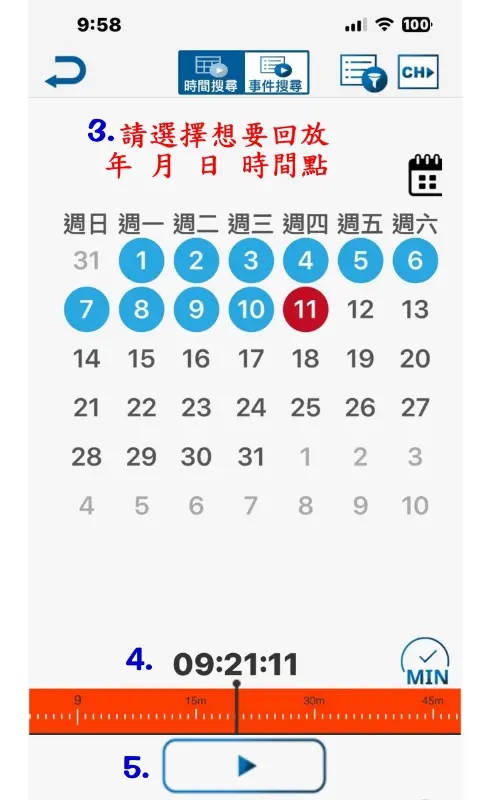
請依照步驟操作即可找到指定時間的錄影。

陞泰手機版遠端監控軟體介紹(AVTECH DVR)
步驟 1:進入回放功能
陞泰手機版遠端監控軟體介紹(AVTECH DVR)
步驟 2:選擇要回放的主機
陞泰手機版遠端監控軟體介紹(AVTECH DVR)
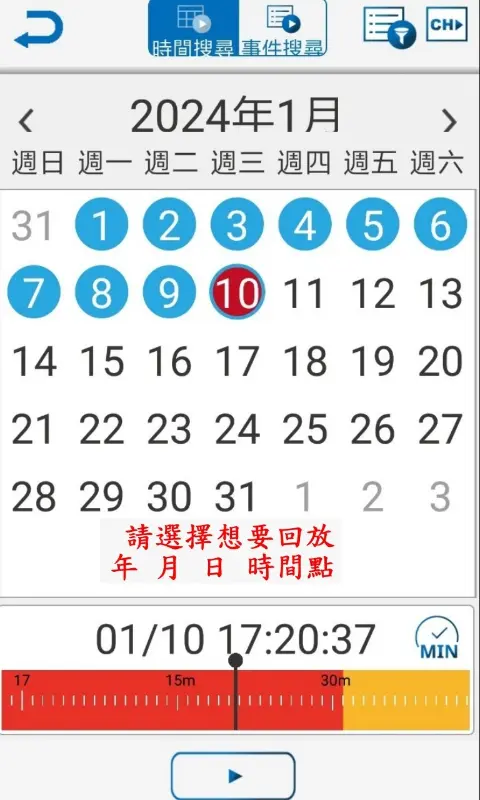
步驟 3:選擇要回放的「日期」
陞泰手機版遠端監控軟體介紹(AVTECH DVR)
步驟 4:選擇時間點即可播放
Remote backup teaching

遠端備份教學

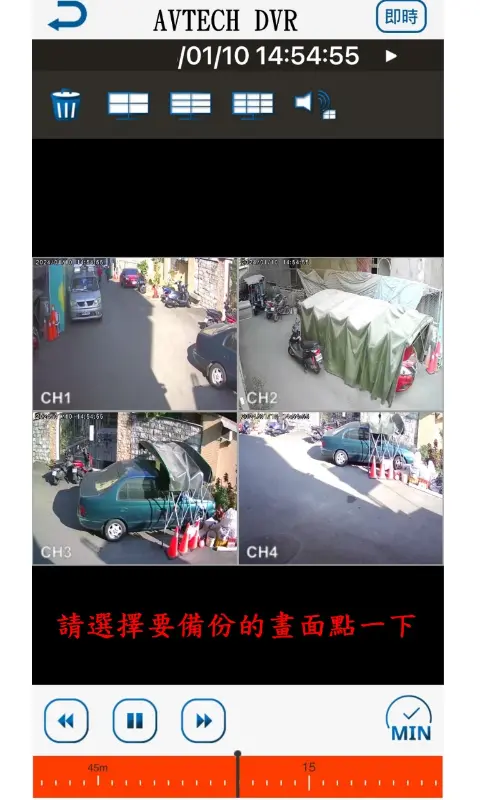
手機版 AVTECH App 可直接將 DVR 錄影資料下載到手機,保存重要事件證據。
以下為備份錄影的完整操作步驟:

陞泰手機版遠端監控軟體介紹(AVTECH DVR)
步驟 1:進入想備份的畫面
陞泰手機版遠端監控軟體介紹(AVTECH DVR)
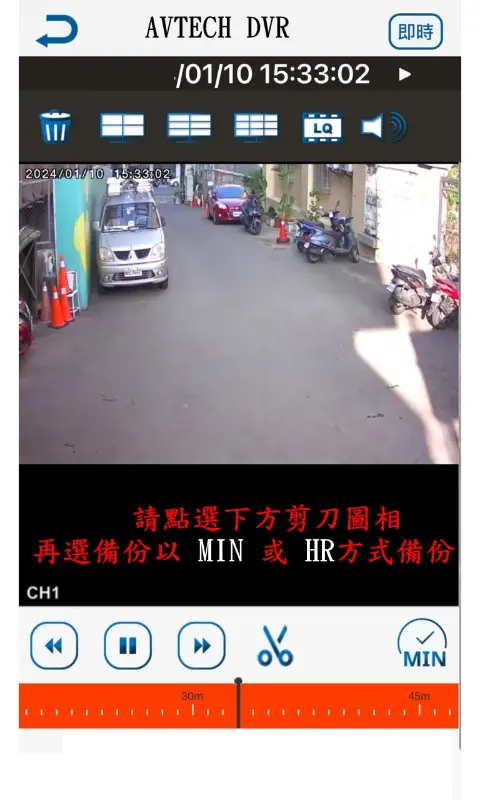
步驟 2:點選下方「剪刀」圖示進入備份模式
陞泰手機版遠端監控軟體介紹(AVTECH DVR)
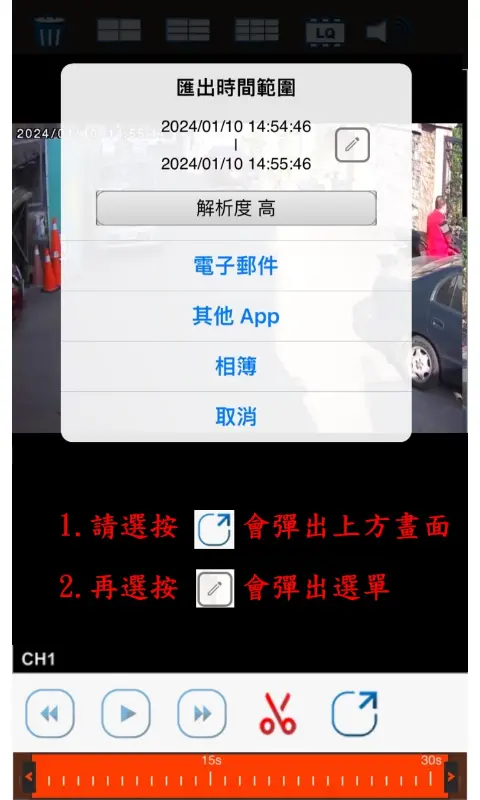
步驟 3:選擇“備份起始時間”並進入設定畫面
陞泰手機版遠端監控軟體介紹(AVTECH DVR)
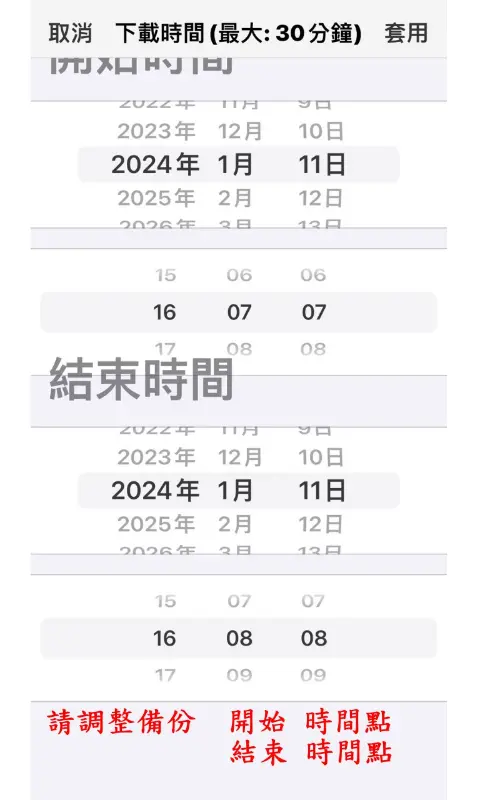
步驟 4:設定備份的開始與結束時間
陞泰手機版遠端監控軟體介紹(AVTECH DVR)
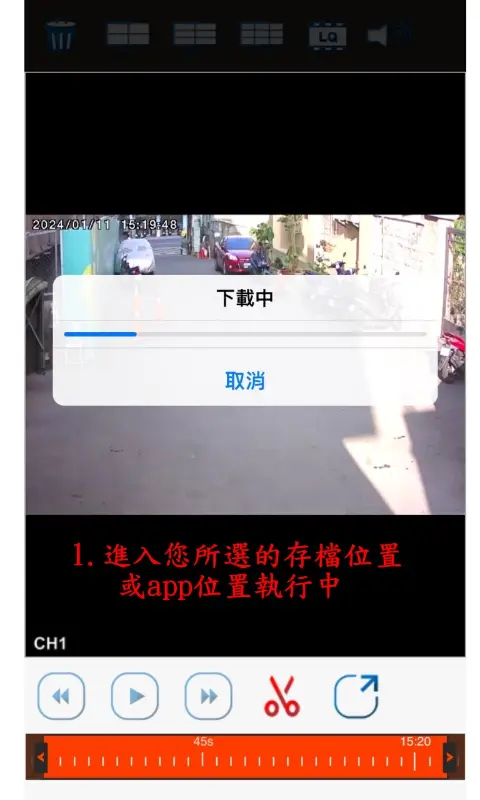
步驟 5:開始備份(下載中)
陞泰手機版遠端監控軟體介紹(AVTECH DVR)
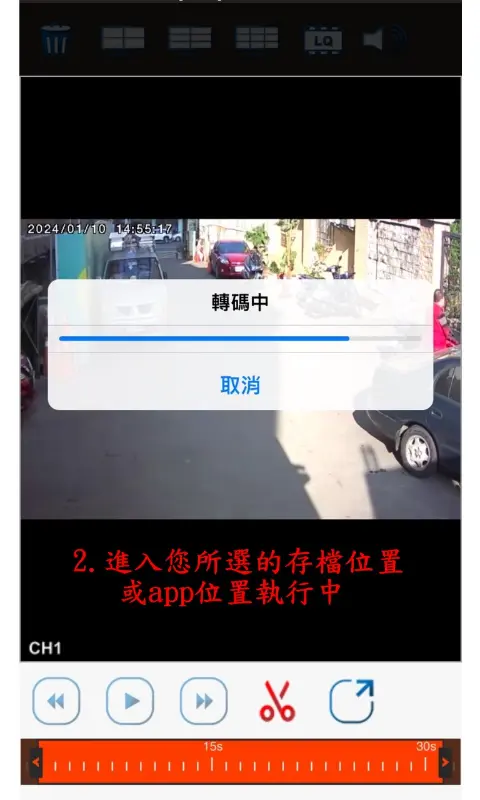
步驟 6:轉碼完成 → 備份成功!
Remote radio starts teaching

遠端收音開啟教學

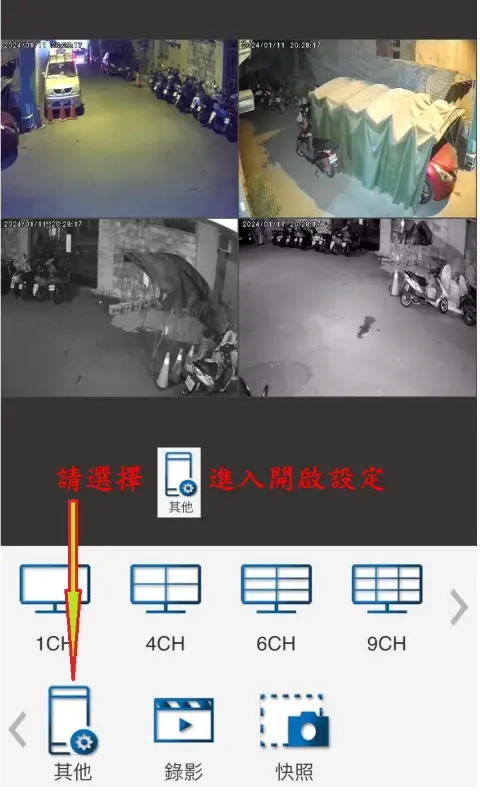
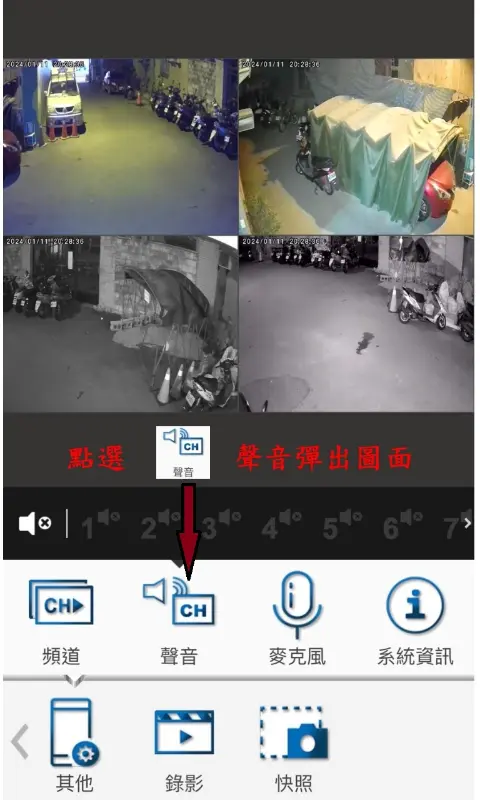
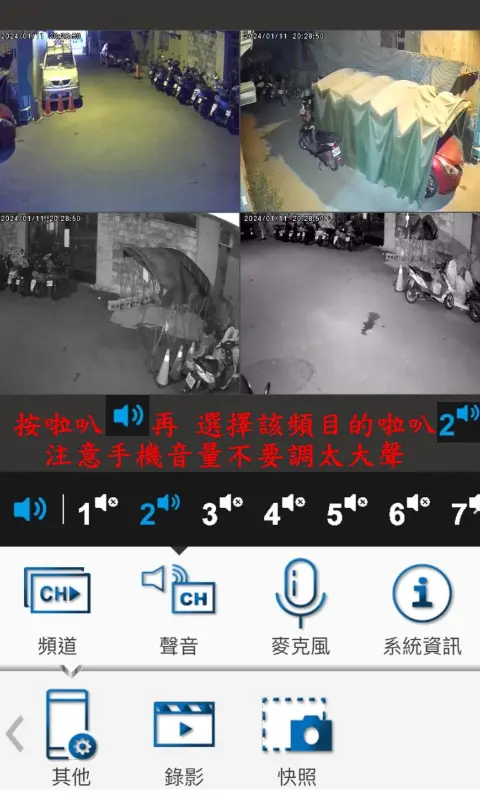
AVTECH 手機監控 App 支援即時收音功能,只要攝影機與主機具備音訊設備,就能直接在手機畫面中聽到現場聲音。透過簡單三步驟,即可選擇要聽的頻道並開啟對應的喇叭,讓您在遠端也能同步掌握影像與聲音狀況。此外陞泰也支援電動電捲門開關功能。

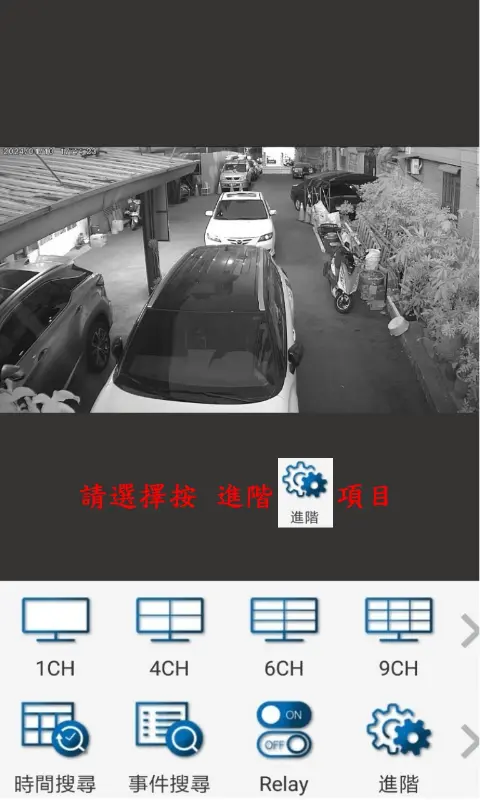
使用者可直接在監控畫面中透過 「進階 → 控制模式」 進入遙控操作介面,無須額外設備。只要 DVR 已正確連接門禁控制模組,即可隨時隨地使用手機進行遠端開關門。

陞泰手機版遠端監控軟體介紹(AVTECH DVR)
步驟 1:進入監看畫面後,點選左下角的「其他」功能圖示
陞泰手機版遠端監控軟體介紹(AVTECH DVR)
步驟 2:在功能選單中找到「聲音」圖示並點選
陞泰手機版遠端監控軟體介紹(AVTECH DVR)
步驟 3:按下喇叭圖示後,再選擇要聽的頻道喇叭
陞泰手機版遠端監控軟體介紹(AVTECH DVR)
步驟 4:開啟進階功能
陞泰手機版遠端監控軟體介紹(AVTECH DVR)
步驟 5:選擇控制模式
陞泰手機版遠端監控軟體介紹(AVTECH DVR)
步驟 6:若使用 PTZ 模式(選配)
陞泰手機版遠端監控軟體介紹(AVTECH DVR)
步驟 7:控制鐵捲門 / 自動門開關