(我司非原廠製造商,此設定教學提供給巨和客戶查詢使用)
電腦桌機遠端設定(SwiftConnection軟體)
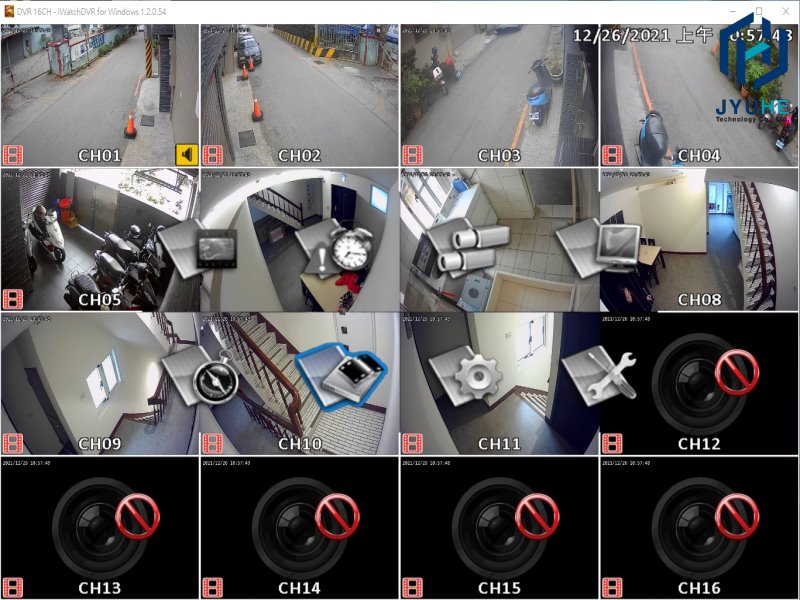
SwiftConnection 是 MASIAL / 小可取 DVR 搭配的桌面端監控軟體,支援 Windows 與 macOS。透過電腦端安裝後,使用者可以將 DVR/NVR 設備加入系統,達成:
-
即時影像監控(單畫面 / 多畫面模式)
-
錄影回放與時間軸搜尋
-
本地端錄影備份
-
使用者帳號管理
-
遠端參數設定與維護
APP 下載與設定
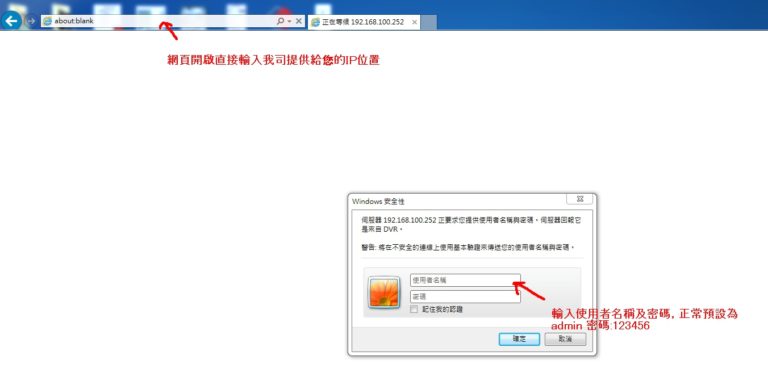
1.開啟 IE、Chrome 等瀏覽器,並在網址列輸入我們幫您申請的IP。
2.輸入確認後會出現確認帳號及密碼的認證正常情況下,使用者名稱為admin,密碼為123456。
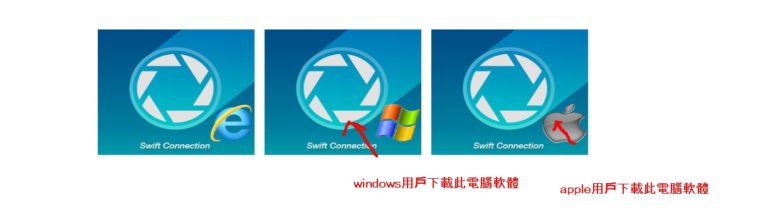
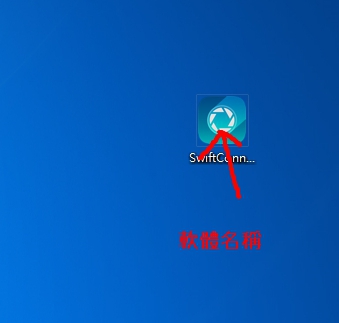
3.確認後進入下載列,選取第二個(Download DVR Remote Desktop (Windows7、Windows10、Windows11)右鍵另存目標,選取在桌面方便您輸入設定
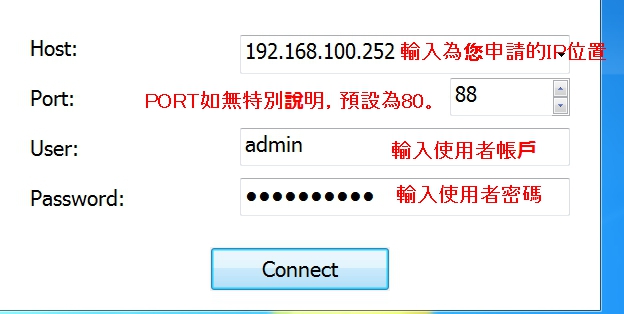
4.開啟 SwiftConnection 進入設定畫面。
5.HOST 為我們為您申請的 IP,PORT 如沒另外設定為 80,USER 通常為 ADMIN,PASSWORD 如為原始的話為 123456
6.確認好之後按 CONNECT,確認之後還是無法連上監視器請先確認是否防毒阻擋,先關閉防毒,如果還是不清楚,請看下圖。

遠端監控回放教學
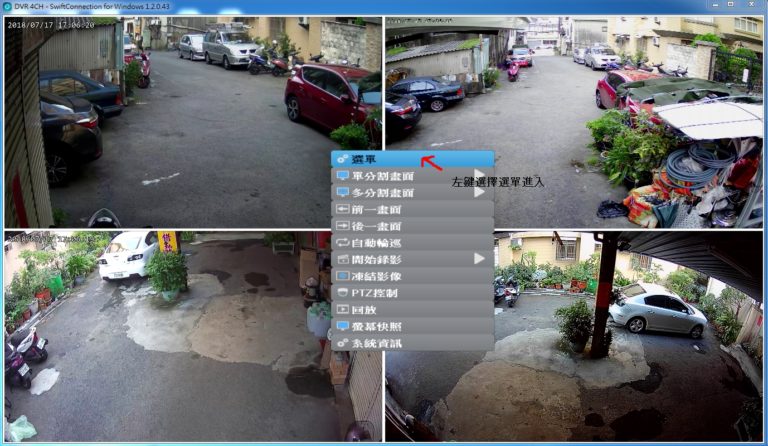
1.滑鼠右鍵選單(左鍵進入)
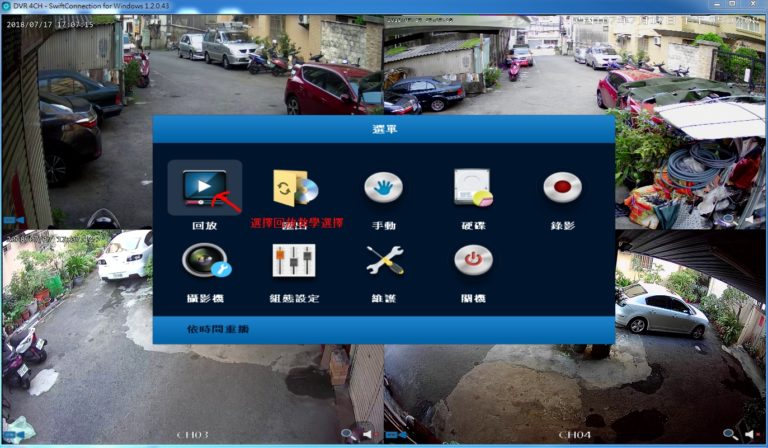
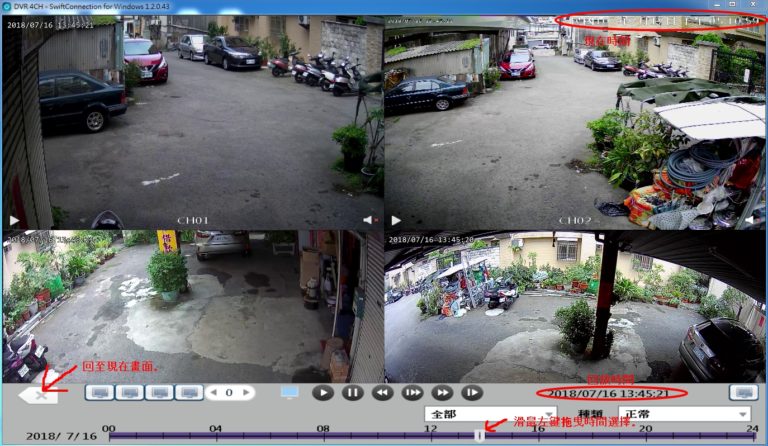
2.進入後選擇回放圖進入回放畫面。
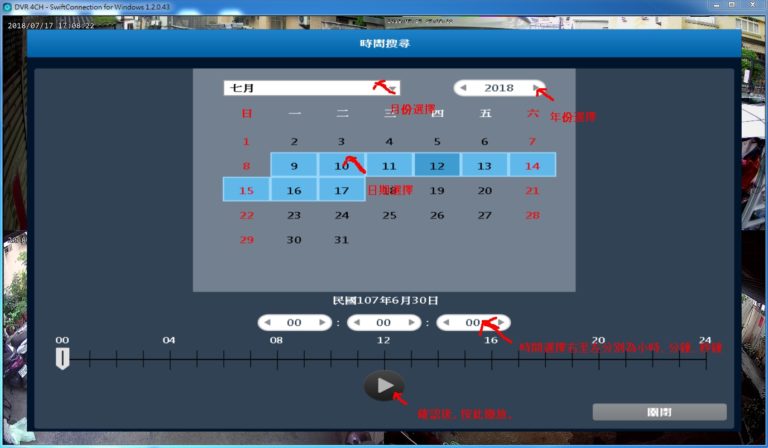
3.依序選擇日期→時間→分跟秒,按播放鍵進入搜尋畫面。
4.如要快轉或者暫停可選擇滑鼠移至底下跳出快轉選單或者暫停選單搜尋完成後要跳回主畫面左下角 X 跳回,如果不清楚,請看下圖。
遠端備份教學
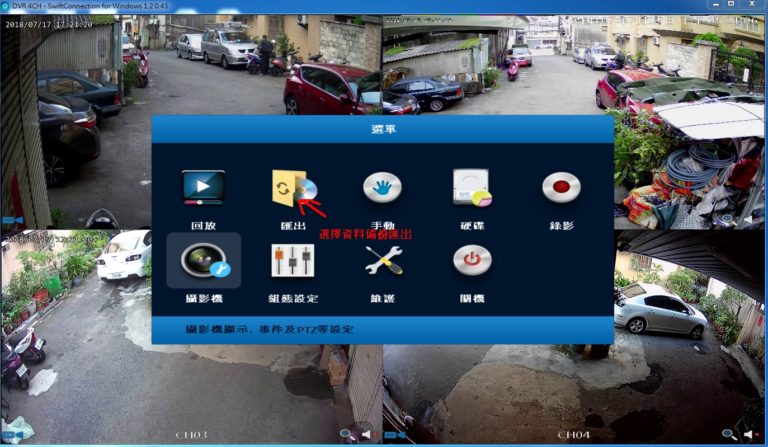
1.在原始畫面中按右鍵,選擇第二個備份影像。
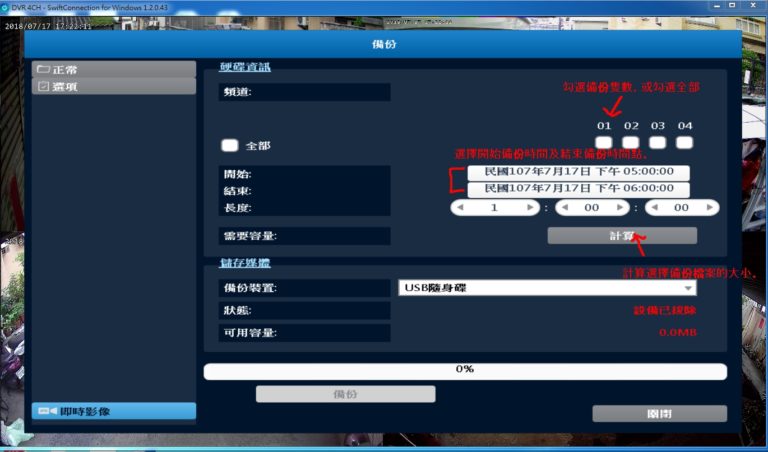
2.進入備份影像的畫面,選擇開始時間及確認結束時間
3.確認您要的備份的鏡頭(頻道數)選擇您要備份那一隻的鏡頭。
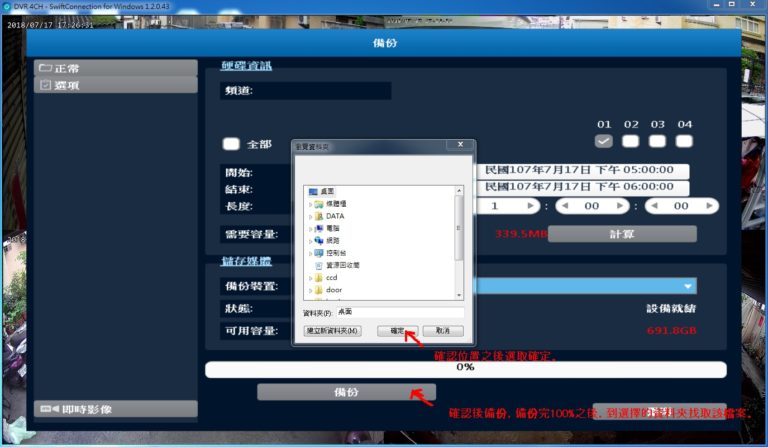
4.確認後計算容量,計算完後選擇您要存取的資料夾,您可以選擇資料放在您桌面,方便備份完觀看。
5.下載完之後可直接至桌面觀看,如果還是不清楚,請見下圖