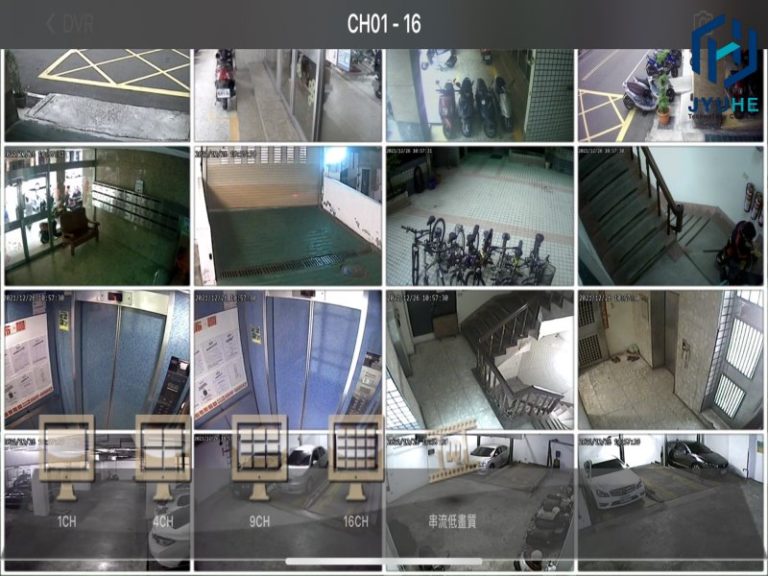
(我司非原廠製造商,此設定教學提供給巨和客戶查詢使用)
MASIAL 小可取 4 路 4 聲 400 萬畫素 DVR(HDVR5814)
MASIAL 小可取 8 路 4 聲 400 萬畫素 DVR(HDVR5818)
MASIAL 小可取 16 路 4 聲 400 萬畫素 DVR(HDVR5816)
支援多種影像輸入格式:IPC / AHD / TVI / CVI / 960H / D1 等,攝影機種類可自由混搭使用。
採用 H.264 或 H.264+ 壓縮技術,畫質清晰且錄影時間長(節省儲存空間)。
視訊輸出接口:VGA 與 HDMI,支援高畫質輸出。
支援 4 路聲音輸入,適用監聽功能或錄音應用。
支援 RS-485 / PTZ / Speed Dome / UTC 同軸控制功能,可控制旋轉鏡頭或調校鏡頭參數。
支援 多重串流模式:即時監看、錄影、回放可同步操作。
手機監控功能:支援 SoCatch APP(適用 iPhone / iPad / Android / WinCE)。
提供 CMS 中央監控軟體,支援 Windows 與 Mac。
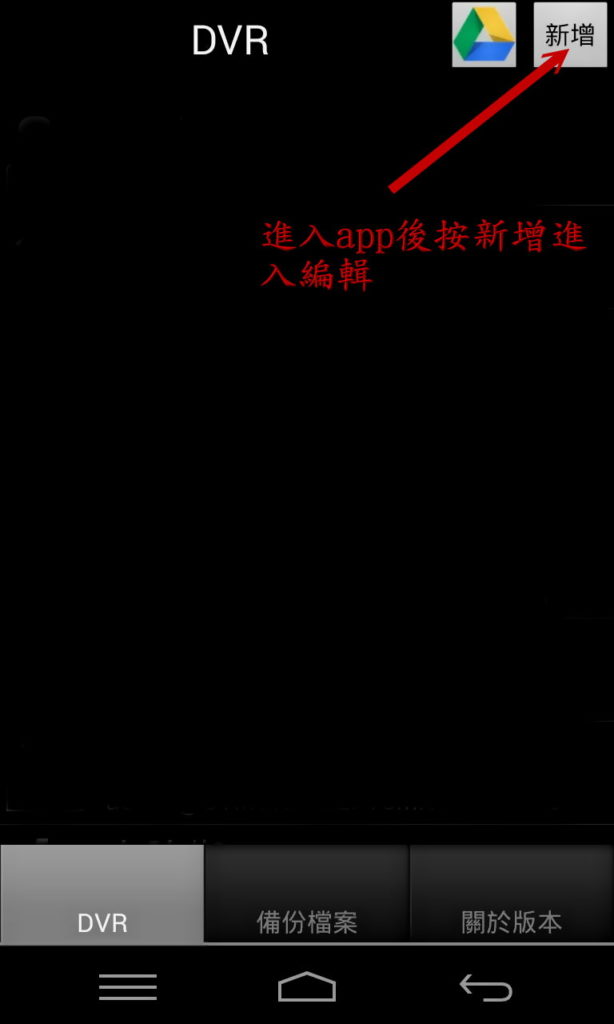
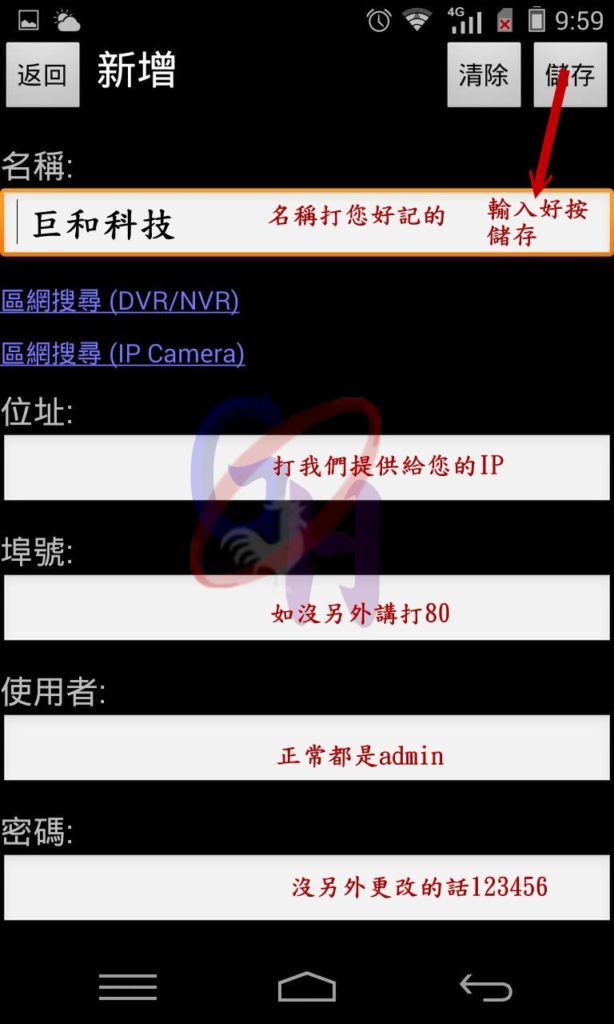
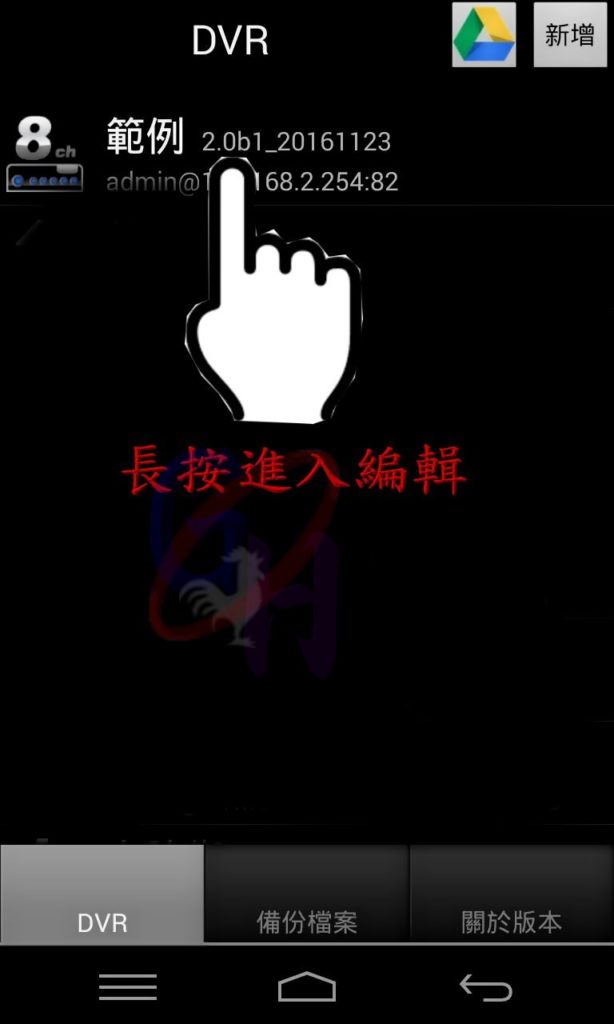
1.開啟APP後按右上角新增進入設定畫面。 2.進入設定畫面後名稱可以隨便輸入您記得的就好。 3.位址打上我們為您申請的IP。 4.埠號正常我們沒告知的話打80。 5.使用者正常為admin。 6.正常沒更改主機密碼為123456。 7.輸入好之後,按右上角儲存如果還是不清楚,請見下圖
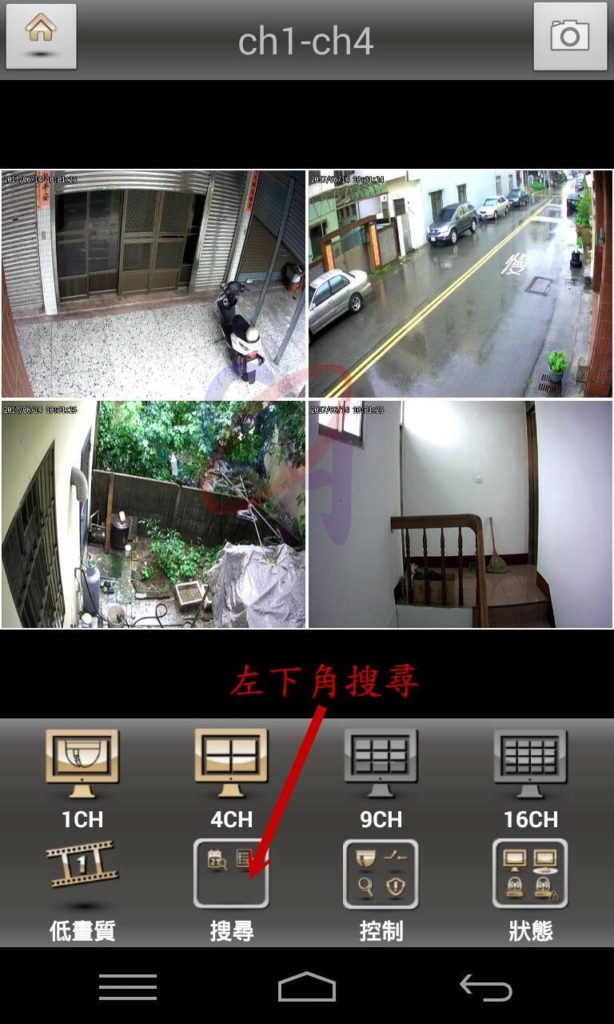
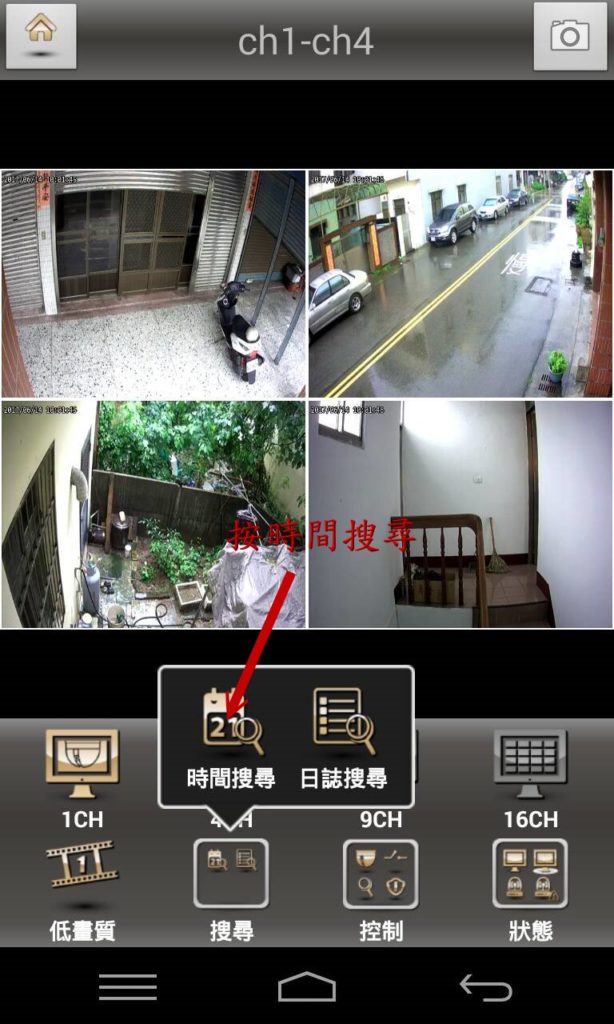
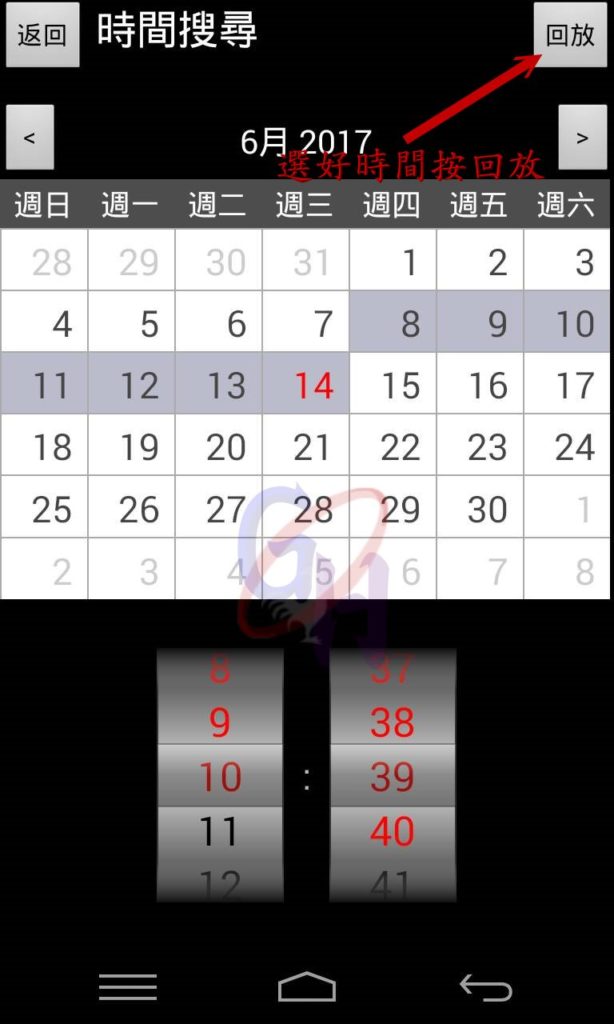
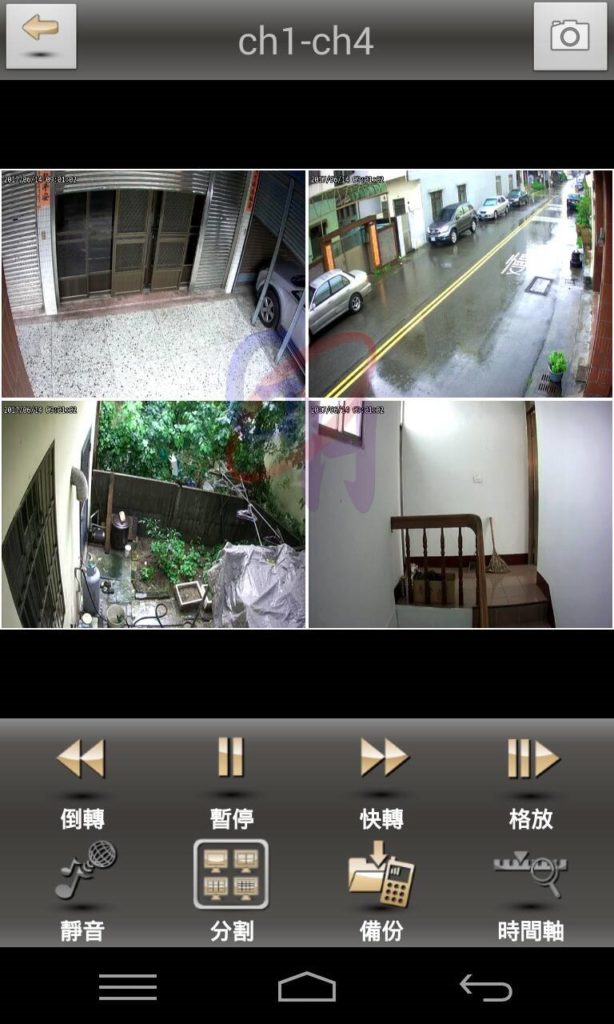
1.選擇左下角搜尋→之後選取時間搜尋。 2.進入搜尋畫面之後,選擇日期→時間(灰色區塊才有錄製)。 3.確認回放時間後,按右上角回放。 4.確認好回放時間回到原來的畫面,按左上←頭回到原始畫面。如果還是不清楚,請見下圖。
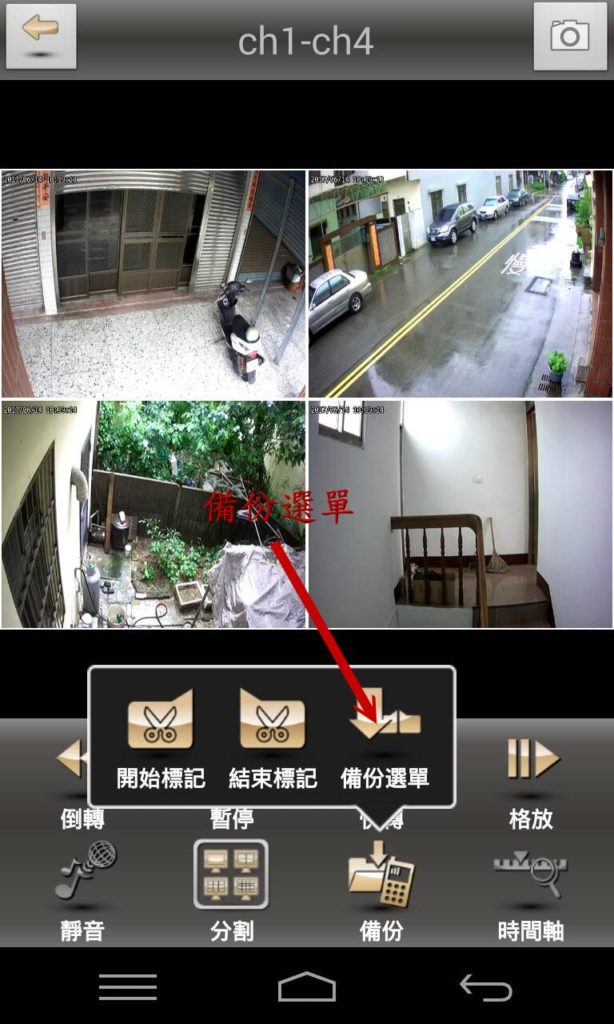
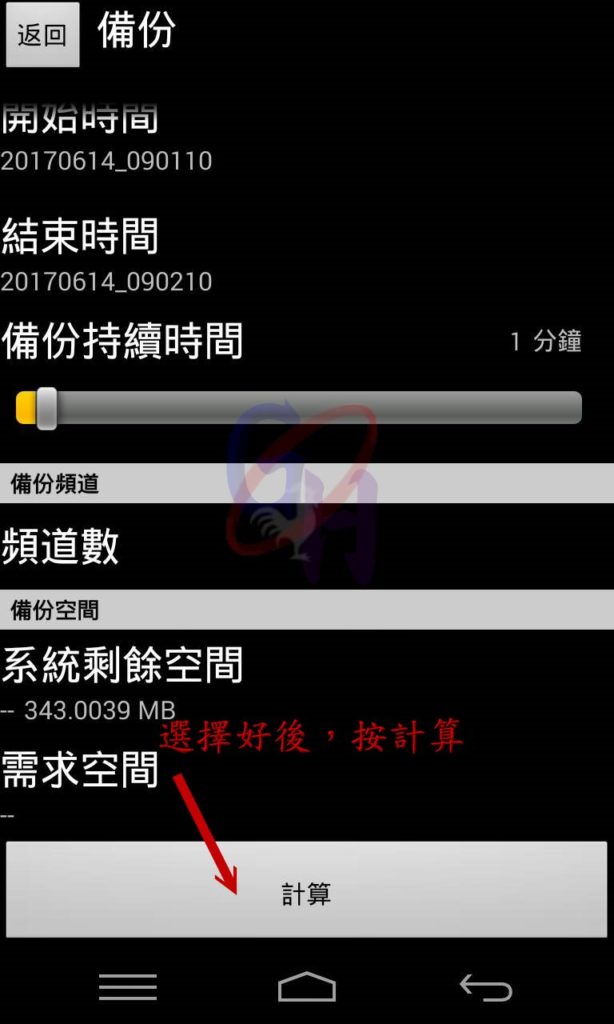
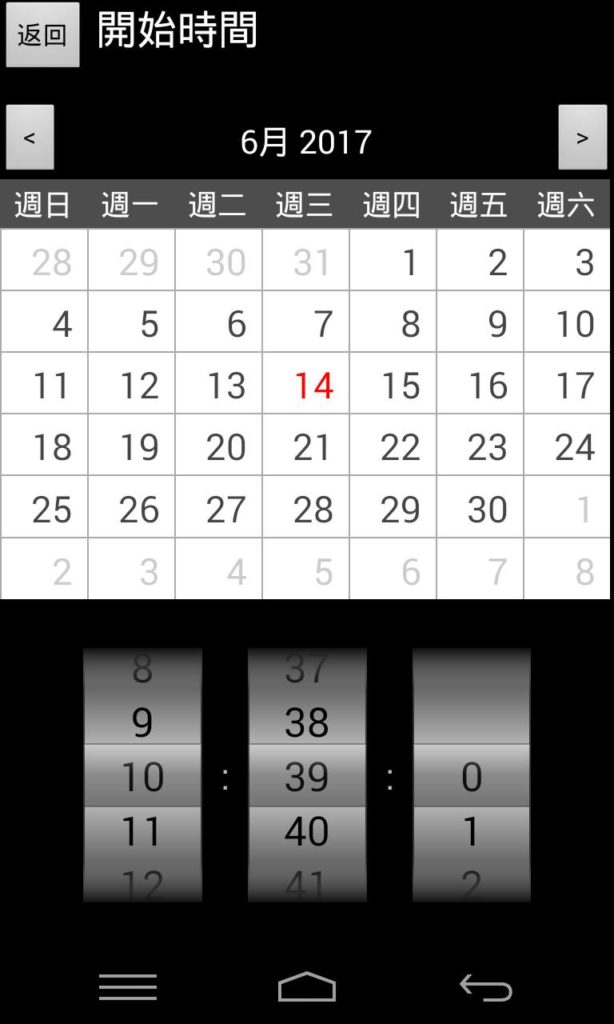
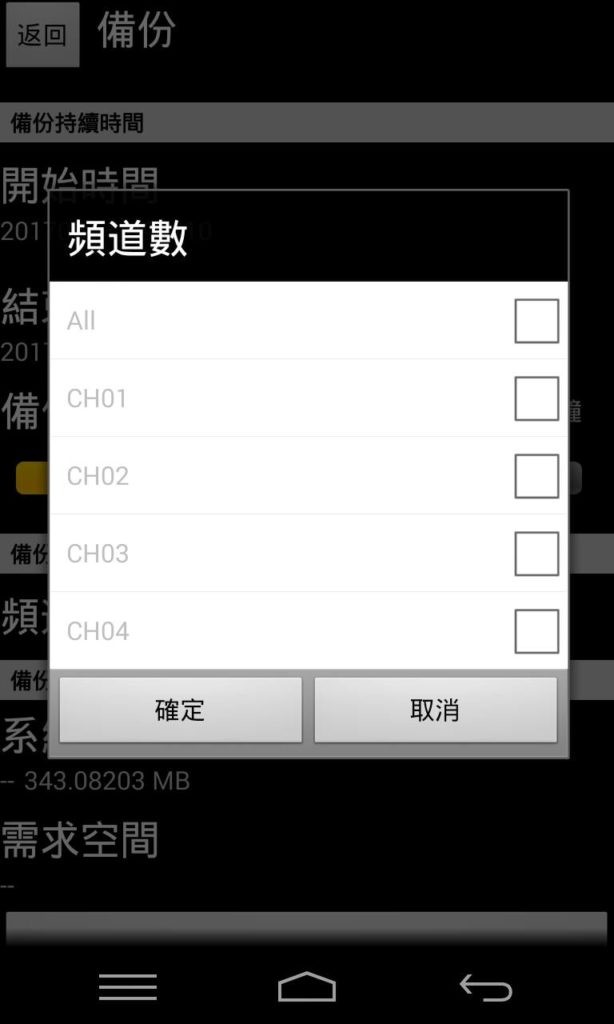
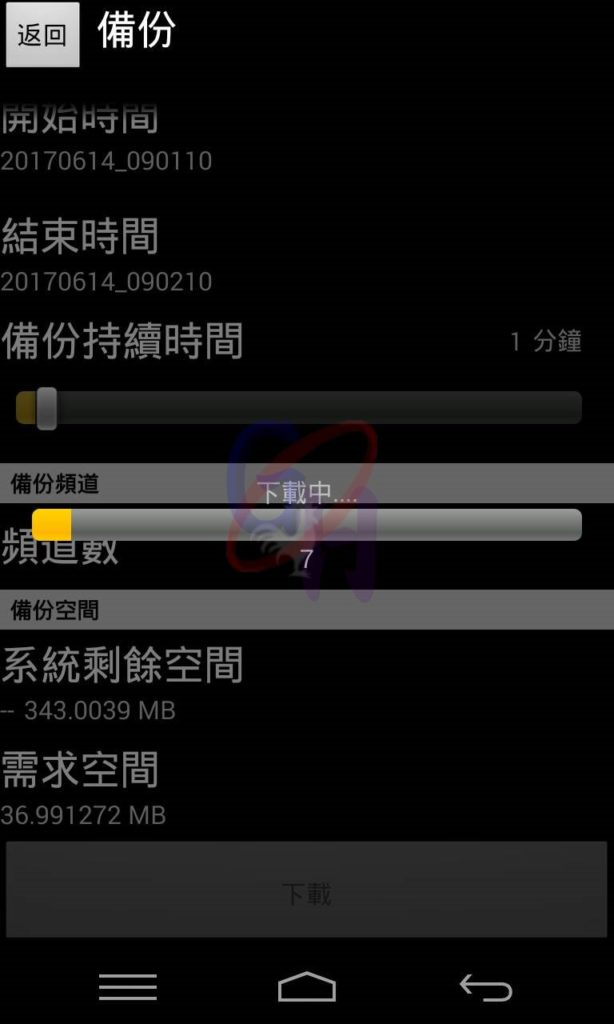
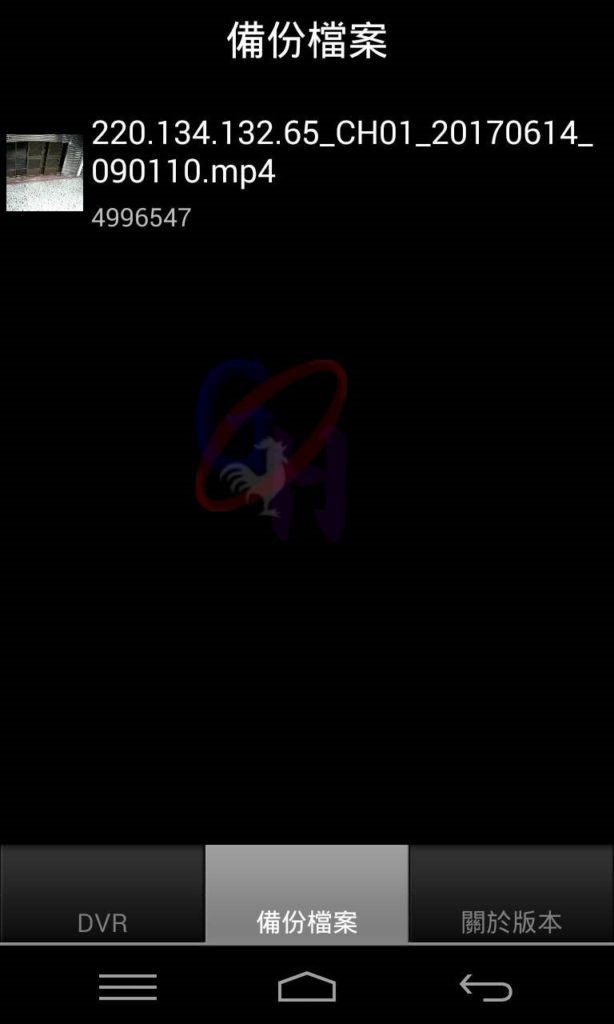
1.在搜尋回放畫面時確認好您要備份的時間,選擇右下角備份選單。 2.進入備份選單後,選擇開始時間選擇時間確認後→左上返回,之後選結束時間確認→左上返回。 3.確認您要的備份的鏡頭(頻道數)選擇您要備份那一隻的鏡頭。 4.確認後最底部計算容量,計算完後再按確認下載備份檔。 5.下載完之後可直接至手機觀看,如果還是不清楚,請見下圖
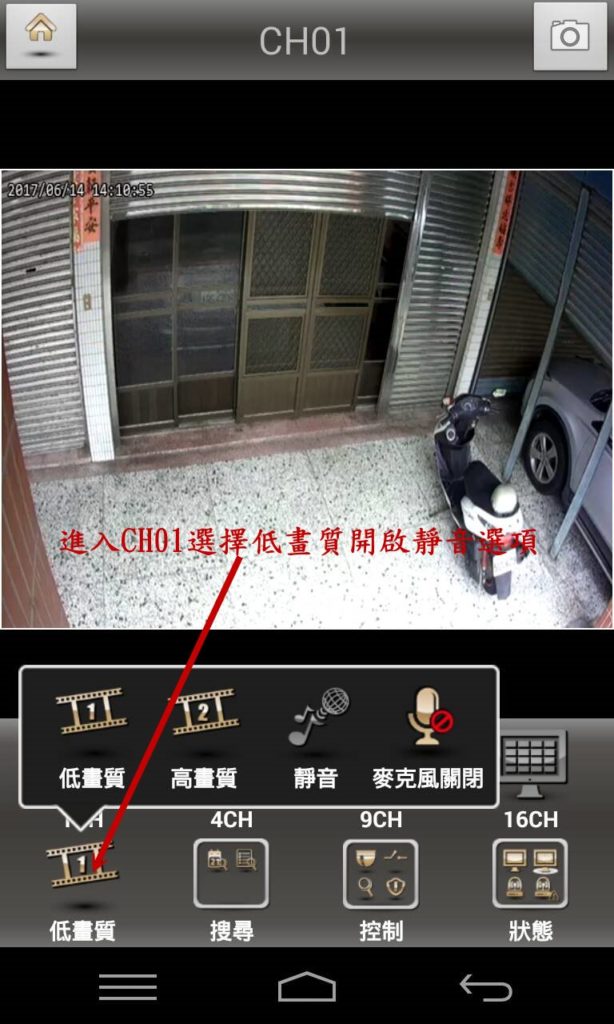
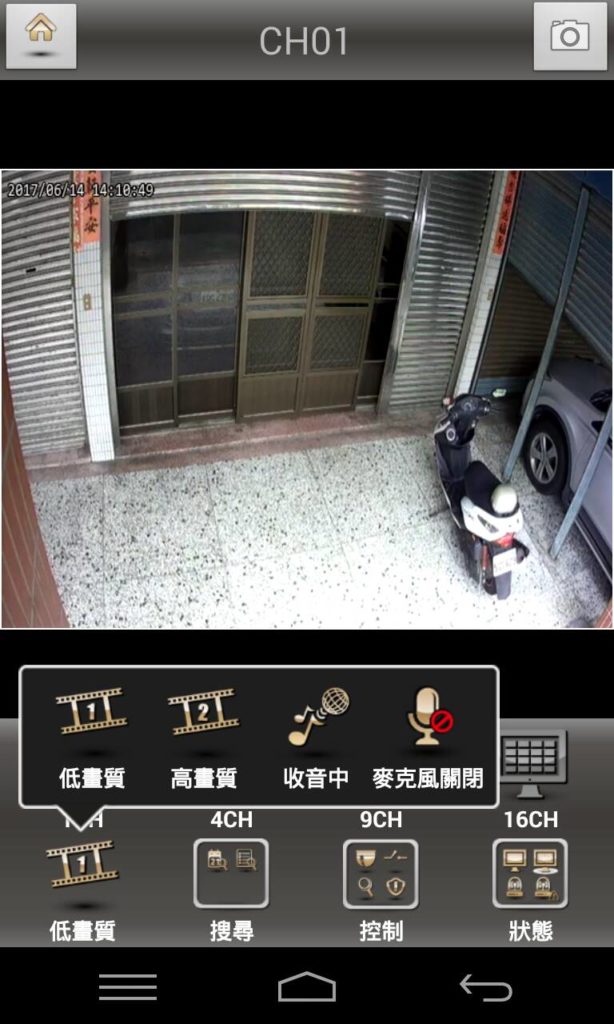
1.開啟監視器畫面之後選擇對應的麥克風位置的畫面。 2.點取低畫質後直接選取靜音選項開啟麥克風,選取成功後畫面會顯示收音中。如果還是不清楚,請見下圖