陞泰 AVTECH 電腦遠端監控軟體介紹

(我司非原廠製造商,此設定教學提供給巨和客戶查詢使用)

陞泰 AVTECH 電腦遠端監控軟體介紹

(PC Viewer / Video Viewer / CMS Lite)

AVTECH 是台灣知名的監控設備品牌,其 DVR / NVR 主機 廣泛使用於住家、店面、工廠與企業環境。
官方提供的 電腦端遠端監控軟體,讓使用者可在 Windows 電腦上觀看即時影像、進行錄影回放並管理多台設備,是所有 AVTECH 用戶必備工具。

AVTECH 電腦軟體的核心功能

■ 即時監控影像

  • 支援 1 / 4 / 8 / 9 / 16 分割畫面

  • 可切換畫質、開關聲音、使用全螢幕模式

  • 同時監看多台攝影機畫面

■ 錄影回放搜尋

  • 可依 日期 / 時間 / 頻道 查詢錄影

  • 支援 快轉、倒退、逐格播放

  • 可以下載錄影檔到電腦做備份保存

■ 異常事件提示

  • 主機異常或警報觸發時,可於電腦軟體跳出提示通知

  • 可直接跳轉至事件錄影區段

■ 裝置管理

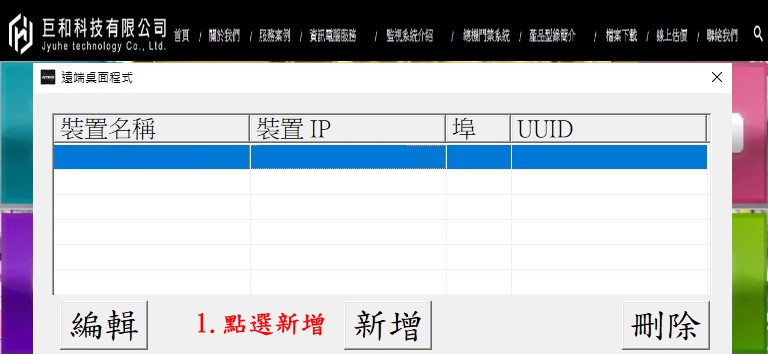
  • 支援 新增 / 修改 / 刪除 DVR、NVR 設備

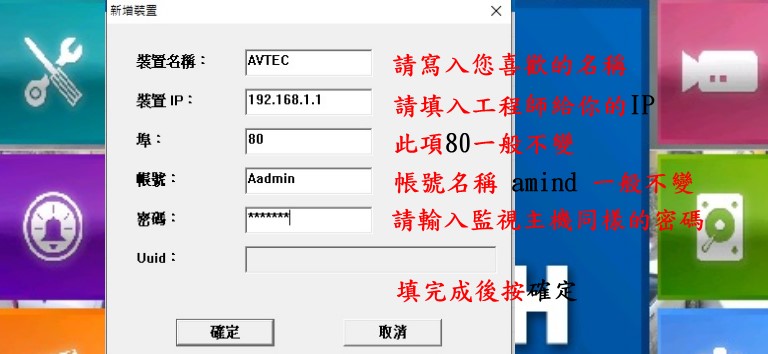
  • 設定包含:IP、埠號、帳號密碼

  • 適合管理多台主機的企業組織

■ 多主機集中監控(CMS 功能)

  • 適合 連鎖店、工廠、多據點企業

  • 可整合大量鏡頭畫面於同一電腦顯示

支援平台

Windows 電腦版

  • Windows 7 / 10 / 11

  • 可於巨和科技「檔案下載」專區取得

  • 內含:Video Viewer、CMS Lite、PC Viewer

適用族群

✔ 住家 — 查看家中安全、寵物狀況
✔ 店家 — 監控櫃檯、出入口
✔ 工廠 — 生產線監控、多機台集中觀看
✔ 公司行號 — 多據點遠端整合監視
✔ 社區大樓 — 中控室電腦使用

AVTECH 電腦軟體優勢

  • 台灣品牌,穩定性優異

  • 介面簡單易上手,適合一般用戶

  • 企業級集中管理功能

  • 高相容性:支援多款 AVTECH 主機

APP Download & Setting

APP 下載與設定

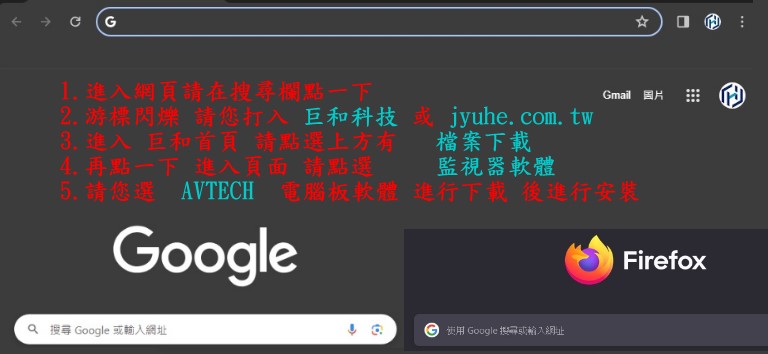
  • 打開瀏覽器(Google Chrome / Firefox 皆可)。

  • 本頁面的電腦版 PC AVTECH DVR 下載

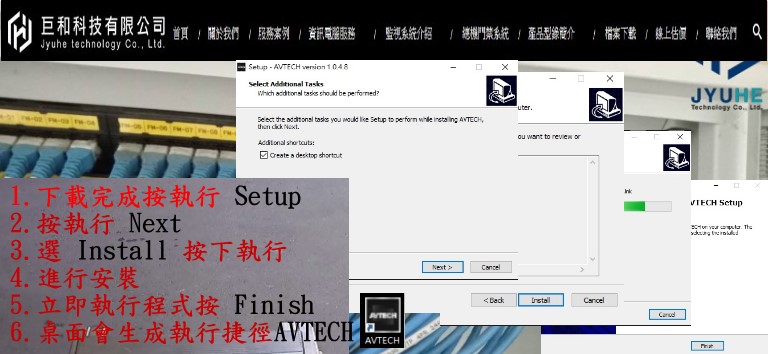
  • 安裝後並且啟動

AVTECH DVR PC
陞泰 AVTECH 電腦遠端監控軟體介紹
步驟 1:進入下載頁面
陞泰 AVTECH 電腦遠端監控軟體介紹
步驟 2:安裝 AVTECH 軟體
陞泰 AVTECH 電腦遠端監控軟體介紹
步驟 3:安裝 AVTECH 軟體
陞泰 AVTECH 電腦遠端監控軟體介紹
步驟 4:新增監視器主機(設備設定)
陞泰 AVTECH 電腦遠端監控軟體介紹
步驟 5:開始遠端觀看畫面
Remote monitoring playback teaching

遠端監控回放教學

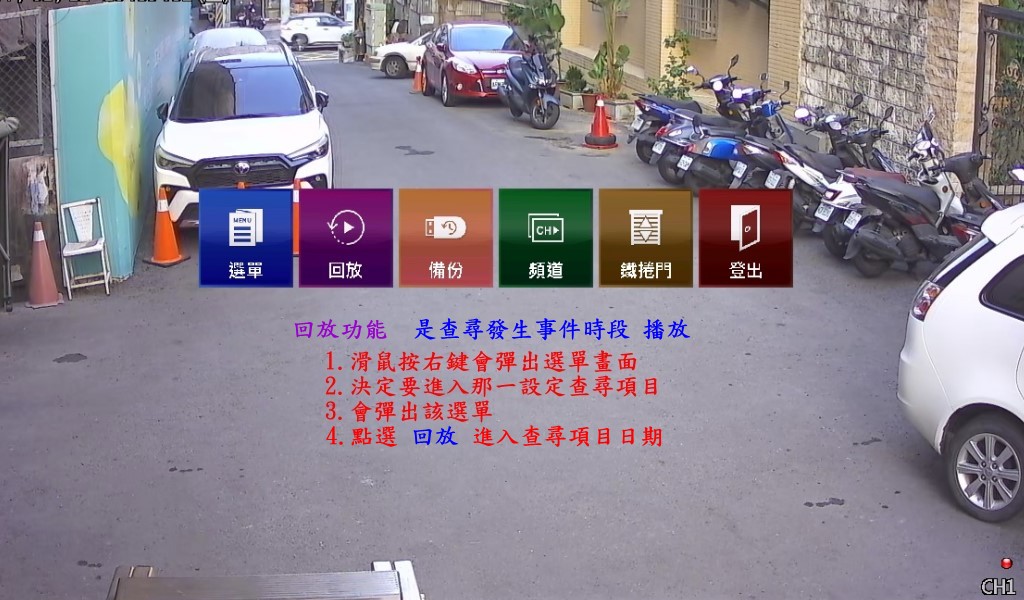
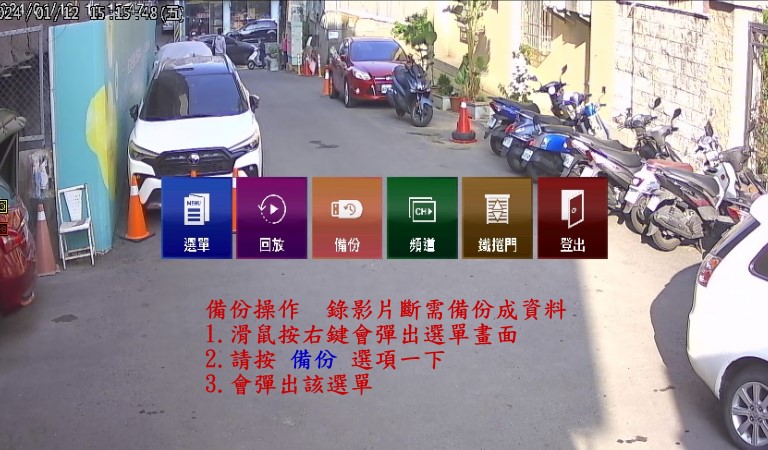
步驟 1:開啟選單並進入回放功能

(對應圖片:回放1按滑鼠右鍵彈出選單)

  1. 當前處於即時影像畫面時,請 滑鼠點擊右鍵

  2. 畫面會彈出主機選單。

  3. 在選單中點選 「回放」

  4. 進入回放設定功能,準備查詢事件或指定時間的影像紀錄。

👉 回放功能主要用於:

  • 查看過去事件

  • 確認當時畫面狀況

  • 找尋異常畫面或事故發生時間

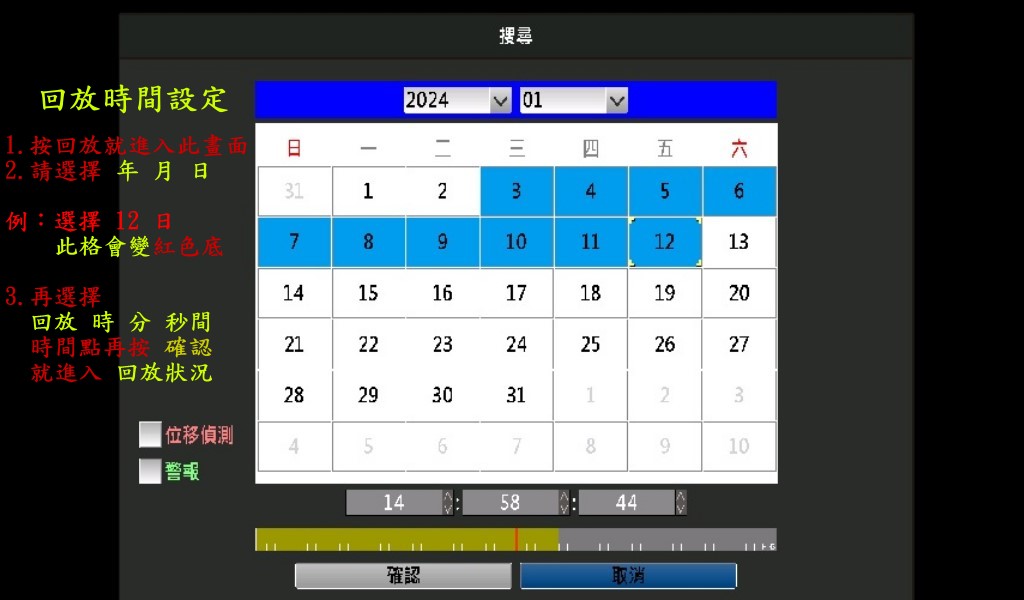
步驟 2:選擇欲查詢的日期

(對應圖片:回放2年月日選定調整)

  1. 進入回放後會看到「年月日」選擇畫面。

  2. 使用上方的年份、月份下拉選單,選擇要查看的日期。

  3. 點選日曆中的日期,畫面會將選取的日期標示為 深色背景

📌 提醒:
日期背景變色表示該日主機有錄影紀錄可供查詢。

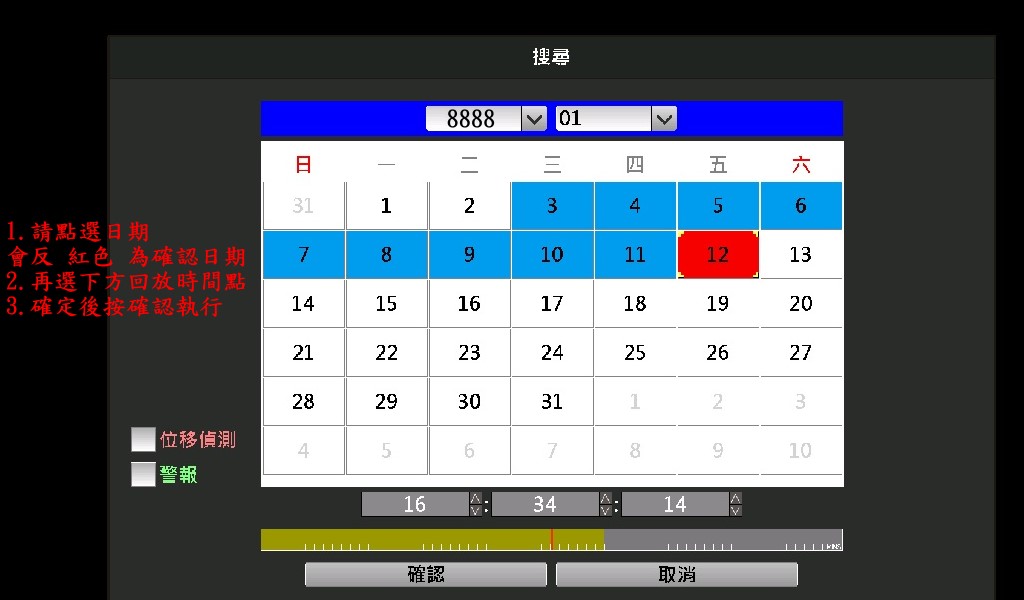
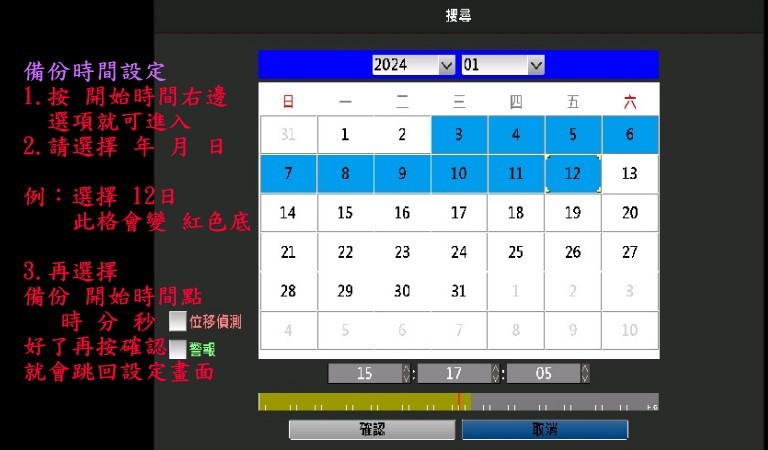
步驟 3:日期變紅色 → 代表已選取成功

(對應圖片:回放3年月日選定日期變紅色)

  1. 當選擇某一天後,該日期會顯示 紅色底色,代表已確定選取。

  2. 再從下方輸入或調整「時」「分」「秒」作為要開始回放的時間點。

  3. 設定好時間後,按下畫面下方 「確認」,即可進入回放畫面。

👉 此步驟是告訴使用者日期已成功套用,避免查詢錯誤日期。

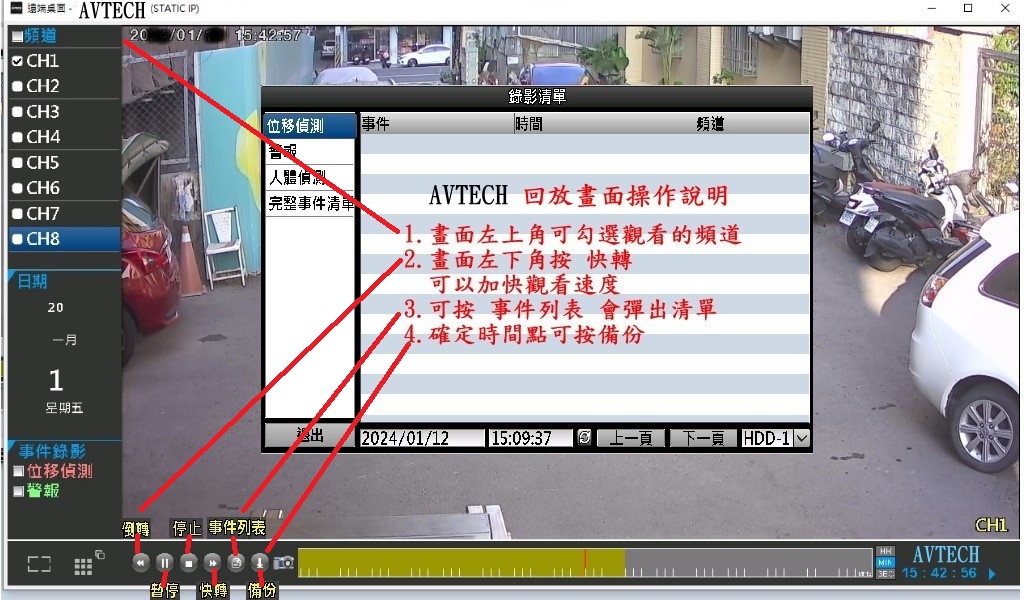
步驟 4:使用事件列表查詢(進階搜尋方式)

(對應圖片:回放4事件列表)

進入回放畫面後,可在左側選擇事件類型:

  • 位移偵測(Motion Detect)

  • 警報(Alarm)

  • 人臉偵測(依主機型號)

  • 其他智慧事件(依型號支援)

此區可以:

  1. 在左上角切換要查看的頻道(CH1~CH8)。

  2. 使用下方的 快轉 / 倒退 / 暫停 / 停止 進行影像控制。

  3. 點擊「事件列表」可快速跳轉到事件發生的錄影點。

  4. 需要下載錄影時,可點選「備份」按鈕進行存檔。

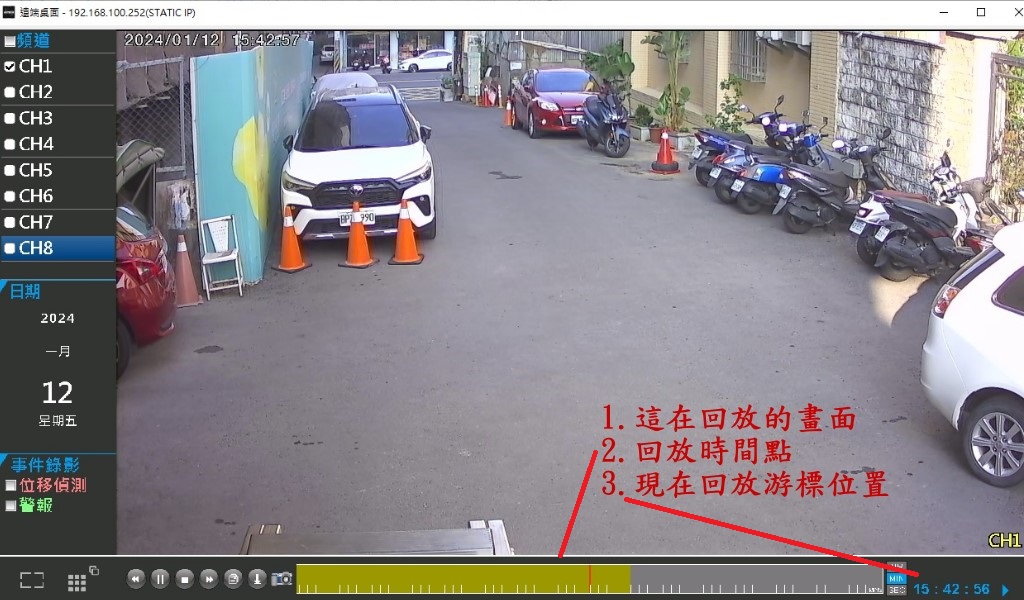
步驟 5:理解回放畫面與時間軸操作

(對應圖片:回放5畫面注意時間標示)

進入回放畫面後,會看到:

  1. 畫面中心:正在播放的影像

  2. 左側欄:日期、頻道清單(可隨時切換)

  3. 下方:時間軸(Timeline)

時間軸顏色代表不同錄影類型:

  • 黃色:一般錄影

  • 綠色:位移偵測事件

  • 紅色:警報事件

可做的操作包括:

  • 拖曳時間軸上的游標,快速跳到不同時間。

  • 對照時間軸顏色,立即了解哪段時間有事件發生。

  • 確認畫面右下角的 時間標示,確保觀看的時間點正確。

陞泰 AVTECH 電腦遠端監控軟體介紹
步驟 1:開啟選單並進入回放功能
陞泰 AVTECH 電腦遠端監控軟體介紹
步驟 2:選擇欲查詢的日期
陞泰 AVTECH 電腦遠端監控軟體介紹
步驟 3:日期變紅色 → 代表已選取成功
陞泰 AVTECH 電腦遠端監控軟體介紹
步驟 4:使用事件列表查詢(進階搜尋方式)
陞泰 AVTECH 電腦遠端監控軟體介紹
步驟 5:理解回放畫面與時間軸操作
Remote backup teaching

遠端備份教學

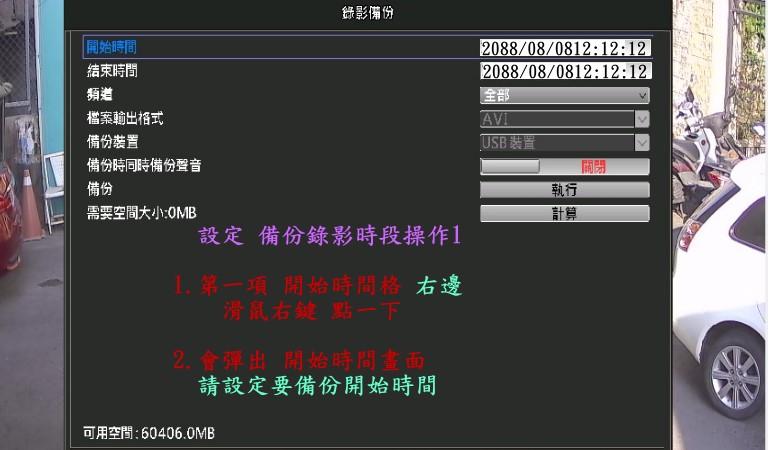
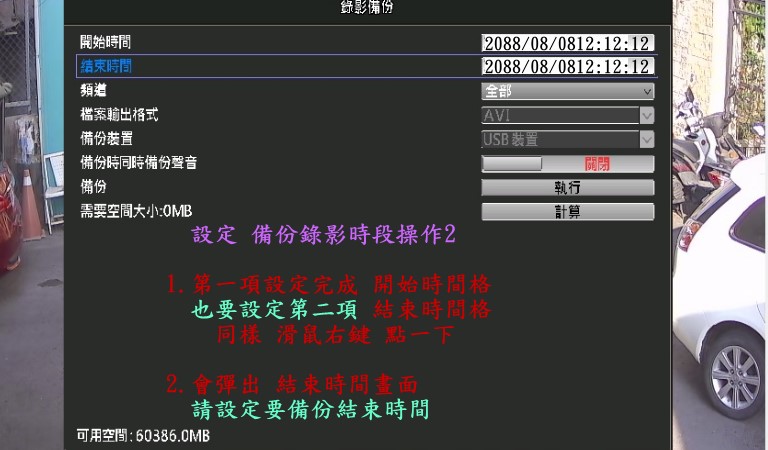
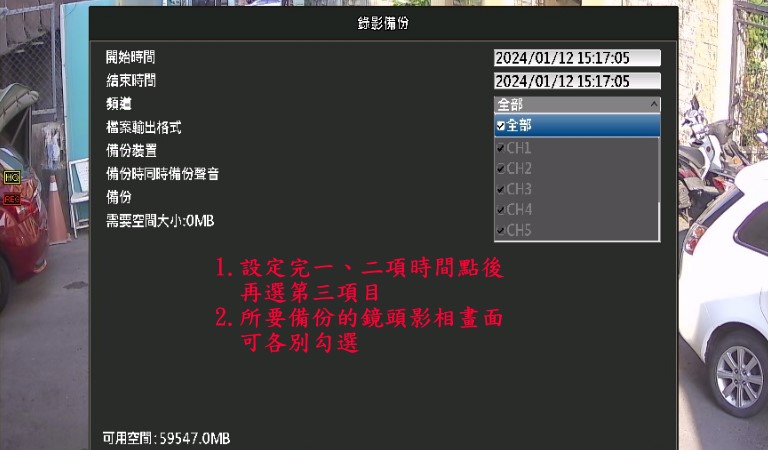
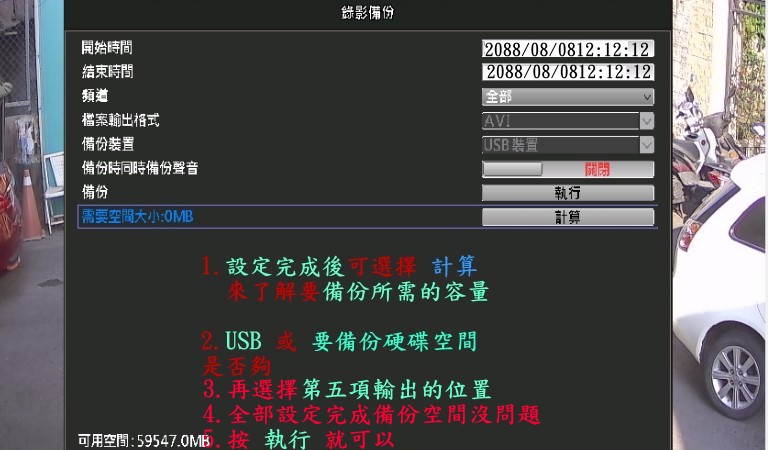
當你需要將監視器錄影備份到 USB 或電腦硬碟時,可透過 AVTECH 電腦遠端軟體快速匯出錄影檔。以下為完整備份流程教學,依照畫面順序整理。

陞泰 AVTECH 電腦遠端監控軟體介紹
步驟 1:開啟備份選單
陞泰 AVTECH 電腦遠端監控軟體介紹
步驟 2:設定開始時間
陞泰 AVTECH 電腦遠端監控軟體介紹
步驟 3:設定結束時間
陞泰 AVTECH 電腦遠端監控軟體介紹
步驟 4:選擇要備份的頻道(鏡頭)
陞泰 AVTECH 電腦遠端監控軟體介紹
步驟 5:選擇備份輸出格式、裝置
陞泰 AVTECH 電腦遠端監控軟體介紹
步驟 6:計算容量 → 執行備份
Remote radio starts teaching

遠端收音開啟教學

尚無相關資料
尚無資料